სახელმძღვანელო · განახლდა 30 ოქტომბერი, 2026
როგორ ვიმუშაოთ Torque-ში
მარტივი ნაბიჯები სურათებით. ყველა სურათზე წითელი ნომრებია. ნაბიჯი 1 ხსნის წითელ ნომერ 1-ს, ნაბიჯი 2 - ნომერ 2-ს და ა.შ.
1. რა არის Torque და ვინ რას აკეთებს
Torque-ში ერთ ადგილზეა თქვენი კომპანიის მთელი ტექნიკური მომსახურება: მანქანები და შენობები (აქტივები), შეკეთებები და მომსახურებები (სამუშაო შეკვეთები), რეგულარული მომსახურება (პროფილაქტიკის გეგმები), სათადარიგო ნაწილები, შესყიდვები და ანგარიშები. მუშაობს კომპიუტერზე და ტელეფონზე, ქართულად, ინგლისურად და რუსულად.
ყველა ადამიანი შედის საკუთარი ელფოსტით. რისი გაკეთება შეუძლია, დამოკიდებულია მის დონეზე:
| დონე | რას აკეთებს | ფასი |
|---|---|---|
| ადმინისტრატორი | ყველაფერს: პარამეტრები, მომხმარებლები, გადახდა და მთელი სამუშაო. | ფასიანი მომხმარებელი |
| დამგეგმავი | ქმნის და გეგმავს სამუშაოს, პროფილაქტიკის გეგმებს, ნაწილებს და შესყიდვებს. | ფასიანი მომხმარებელი |
| ტექნიკოსი | ასრულებს სამუშაოს: იწყებს და ასრულებს დავალებებს, ამატებს ფოტოებს და ჩვენებებს. | ფასიანი მომხმარებელი |
| მნახველი | ხედავს ყველაფერს და აგზავნის სამუშაოს მოთხოვნას ("რაღაც გაფუჭდა"). ჩანაწერებს ვერ ცვლის. | უფასო |
2. შესვლა და ენის არჩევა
ვის შეუძლია: ყველა
გახსენით cmms.ge Chrome-ში, Edge-ში, Safari-ში ან Firefox-ში და დააჭირეთ «შესვლა»-ს. ახალი კომპანია ხართ? დააჭირეთ «კომპანიის რეგისტრაცია»-ს, შეავსეთ ფორმა და დაადასტურეთ ელფოსტა.
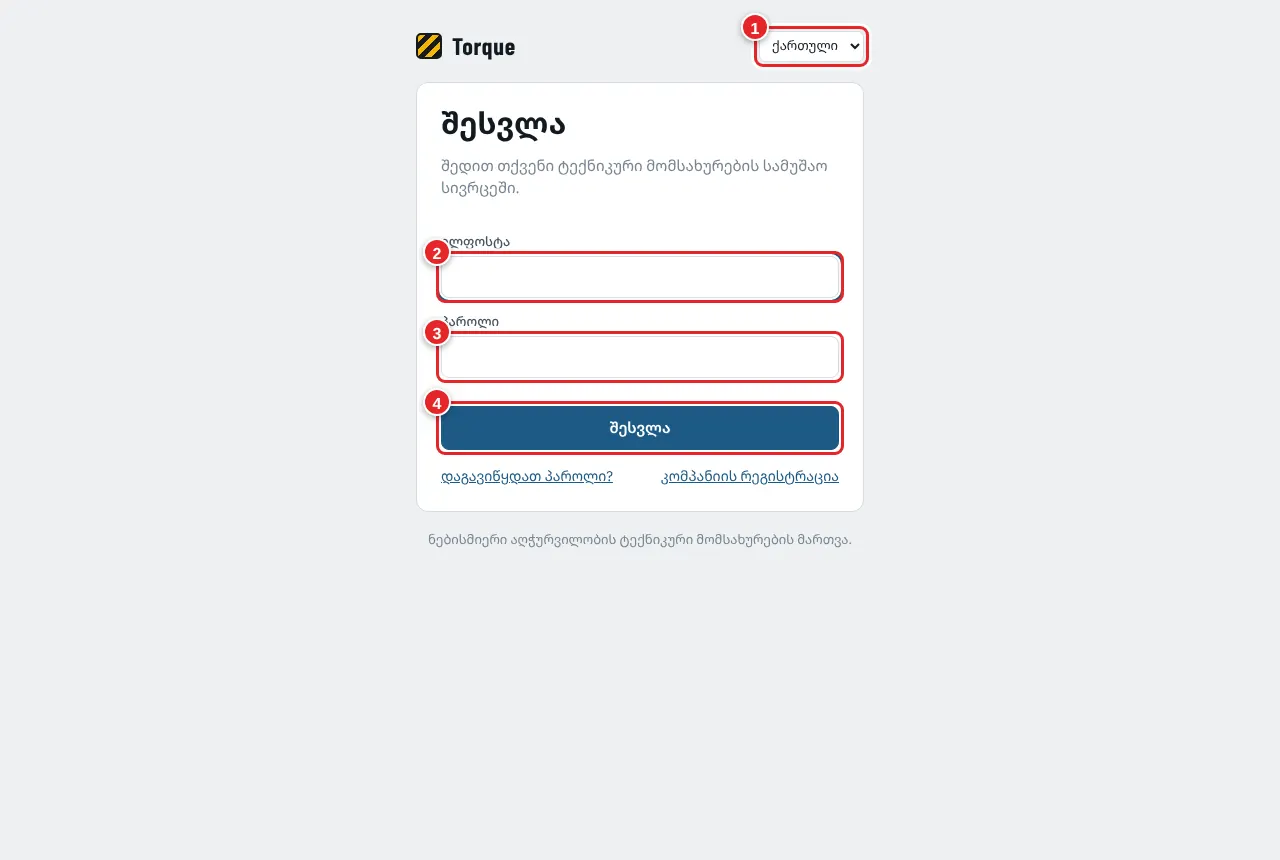
სურათი 1 შესვლის გვერდი
- აქ აირჩიეთ ენა. Torque დაიმახსოვრებს.
- ჩაწერეთ თქვენი ელფოსტა.
- ჩაწერეთ პაროლი. დაგავიწყდათ? ღილაკის ქვემოთ დააჭირეთ «დაგავიწყდათ პაროლი?»-ს და მიჰყევით ელფოსტის ინსტრუქციას.
- დააჭირეთ «შესვლა»-ს.
3. მთავარი ეკრანი (მიმოხილვა)
ვის შეუძლია: ყველა
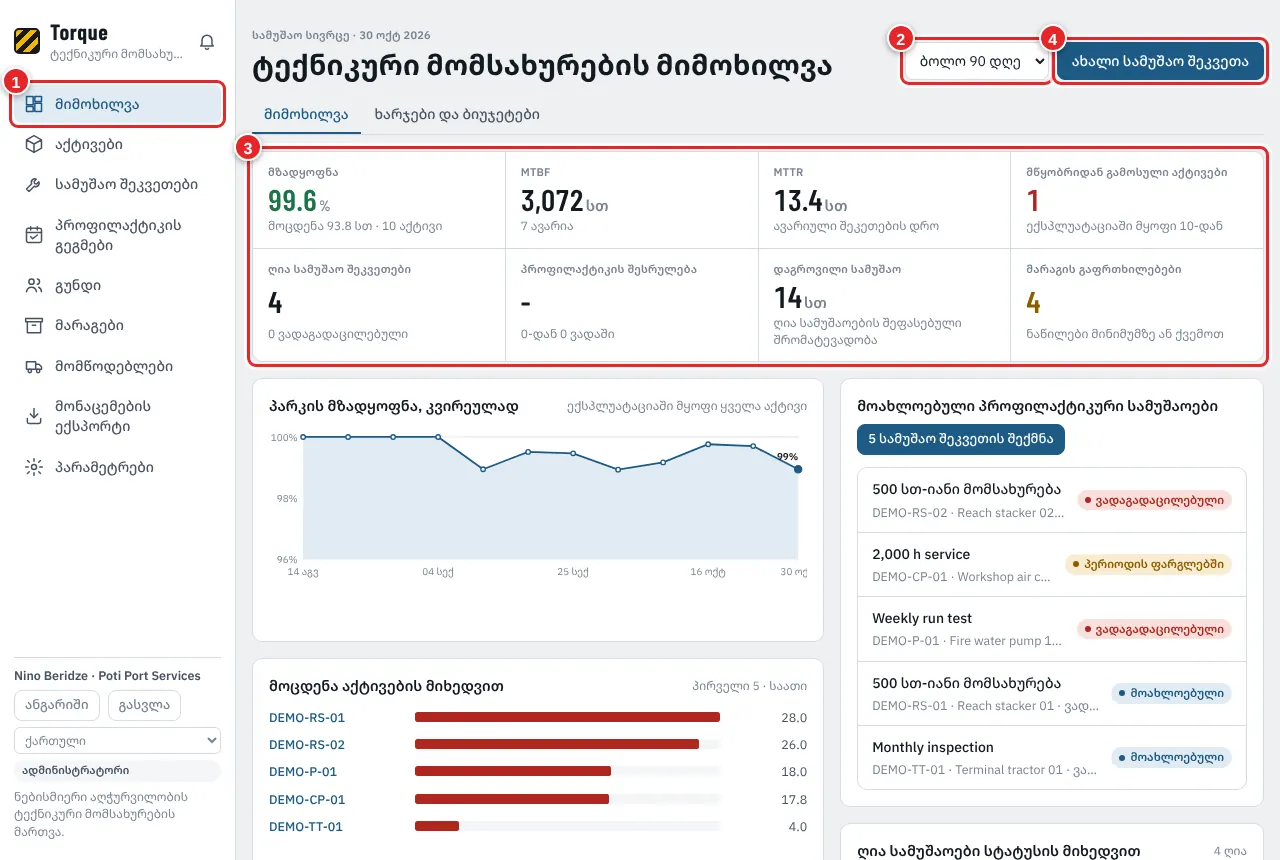
სურათი 2 მიმოხილვა: ტექნიკური მომსახურების მდგომარეობა ერთ გვერდზე
- მენიუ. დააჭირეთ სახელს, რომ ის ნაწილი გაიხსნას: მიმოხილვა, აქტივები, სამუშაო შეკვეთები, პროფილაქტიკის გეგმები, გუნდი, მარაგები, მომწოდებლები, მონაცემების ექსპორტი, პარამეტრები. ტელეფონზე მენიუ ეკრანის ქვედა ნაწილშია.
- აირჩიეთ ციფრების პერიოდი: ბოლო 7 დღე, 30 დღე, 90 დღე ან 12 თვე.
- მთავარი ციფრები: მზადყოფნა, MTBF (დრო მტყუნებებს შორის), MTTR (შეკეთების დრო), მწყობრიდან გამოსული აქტივები, ღია სამუშაო შეკვეთები, დროულად შესრულებული პროფილაქტიკა, დაგროვილი სამუშაო და მარაგის გაფრთხილებები. წითელი ნიშნავს: აქ ჩაიხედეთ.
- დააჭირეთ «ახალი სამუშაო შეკვეთა»-ს, რომ ნებისმიერი ადგილიდან შეატყობინოთ ან დაგეგმოთ სამუშაო.
4. ადმინისტრატორის პირველი დღე: პარამეტრები და მომხმარებლები
ვის შეუძლია: ადმინისტრატორი
გააკეთეთ ერთხელ, სანამ გუნდი დაიწყებს მუშაობას. დაახლოებით 15 წუთი სჭირდება.
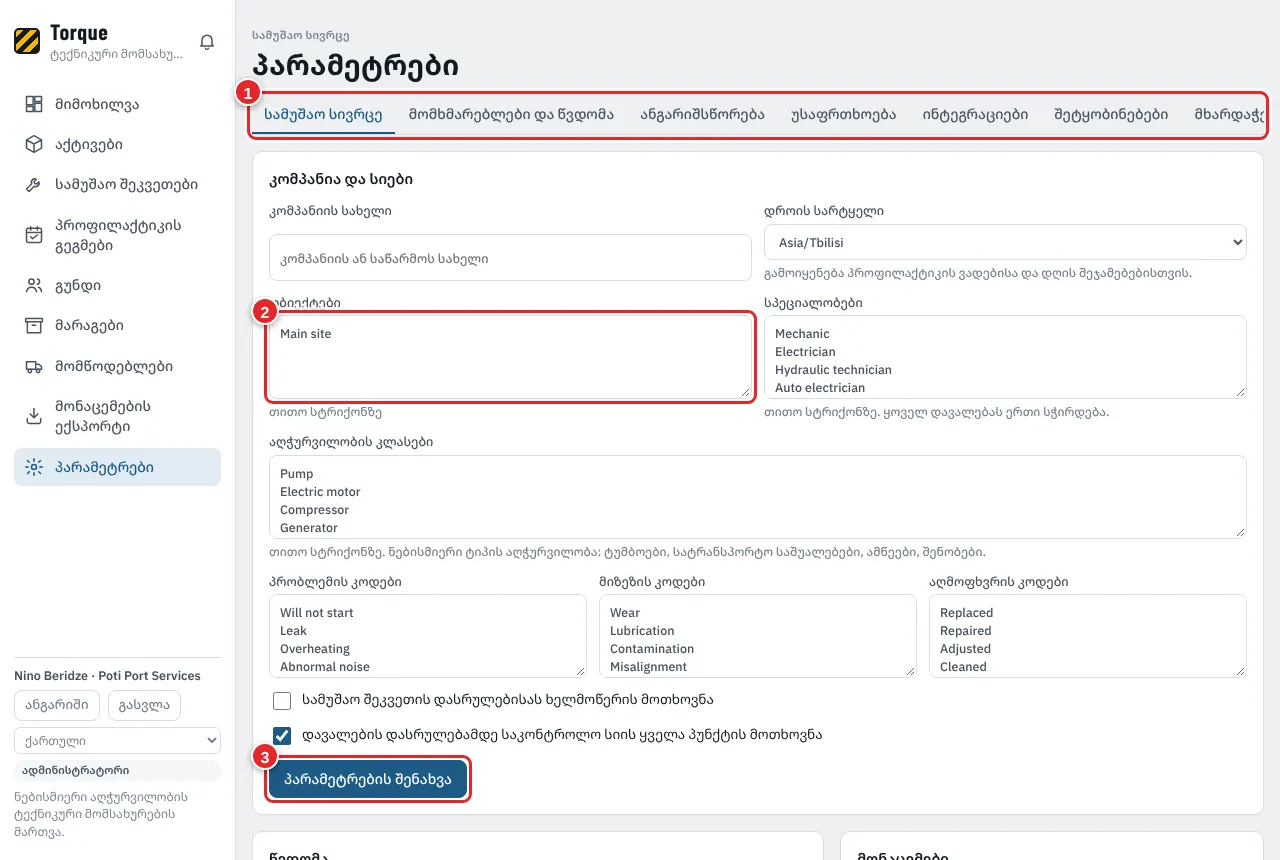
სურათი 3 პარამეტრები > სამუშაო სივრცე
- პარამეტრების ჩანართები: სამუშაო სივრცე, მომხმარებლები და წვდომა, ანგარიშსწორება, უსაფრთხოება, ინტეგრაციები, შეტყობინებები, მხარდაჭერა.
- ჩაწერეთ თქვენი სიები, თითო სტრიქონზე ერთი: ობიექტები, სპეციალობები (მექანიკოსი, ელექტრიკოსი...), აღჭურვილობის კლასები, პრობლემის, მიზეზის და აღმოფხვრის კოდები.
- დააჭირეთ «პარამეტრების შენახვა»-ს.
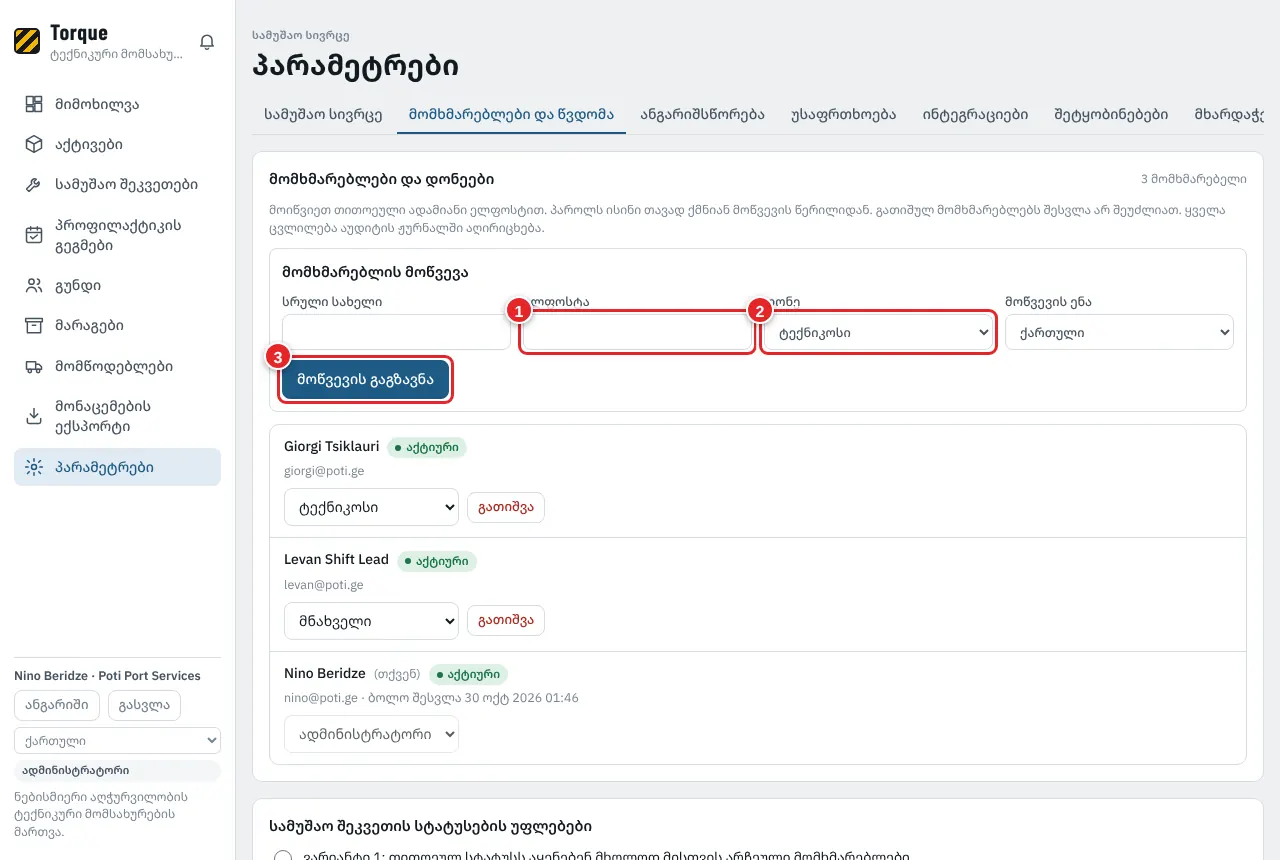
სურათი 4 პარამეტრები > მომხმარებლები და წვდომა: მოიწვიეთ ადამიანები
- ჩაწერეთ ადამიანის სრული სახელი და ელფოსტა.
- აირჩიეთ დონე: ადმინისტრატორი, დამგეგმავი, ტექნიკოსი ან მნახველი (უფასო).
- დააჭირეთ «მოწვევის გაგზავნა»-ს. ადამიანი მიიღებს წერილს და თავად შექმნის პაროლს.
5. გუნდი: ადამიანები, ვინც მუშაობს
ვის შეუძლია: ადმინისტრატორი, დამგეგმავი
გუნდი არის თანამშრომლების და კონტრაქტორების სია, რომლებიც დავალებებს იღებენ. გუნდის წევრს მომხმარებლის ანგარიში არ სჭირდება, მაგრამ თუ დააკავშირებთ, საკუთარ სამუშაოზე შეტყობინებებს მიიღებს.
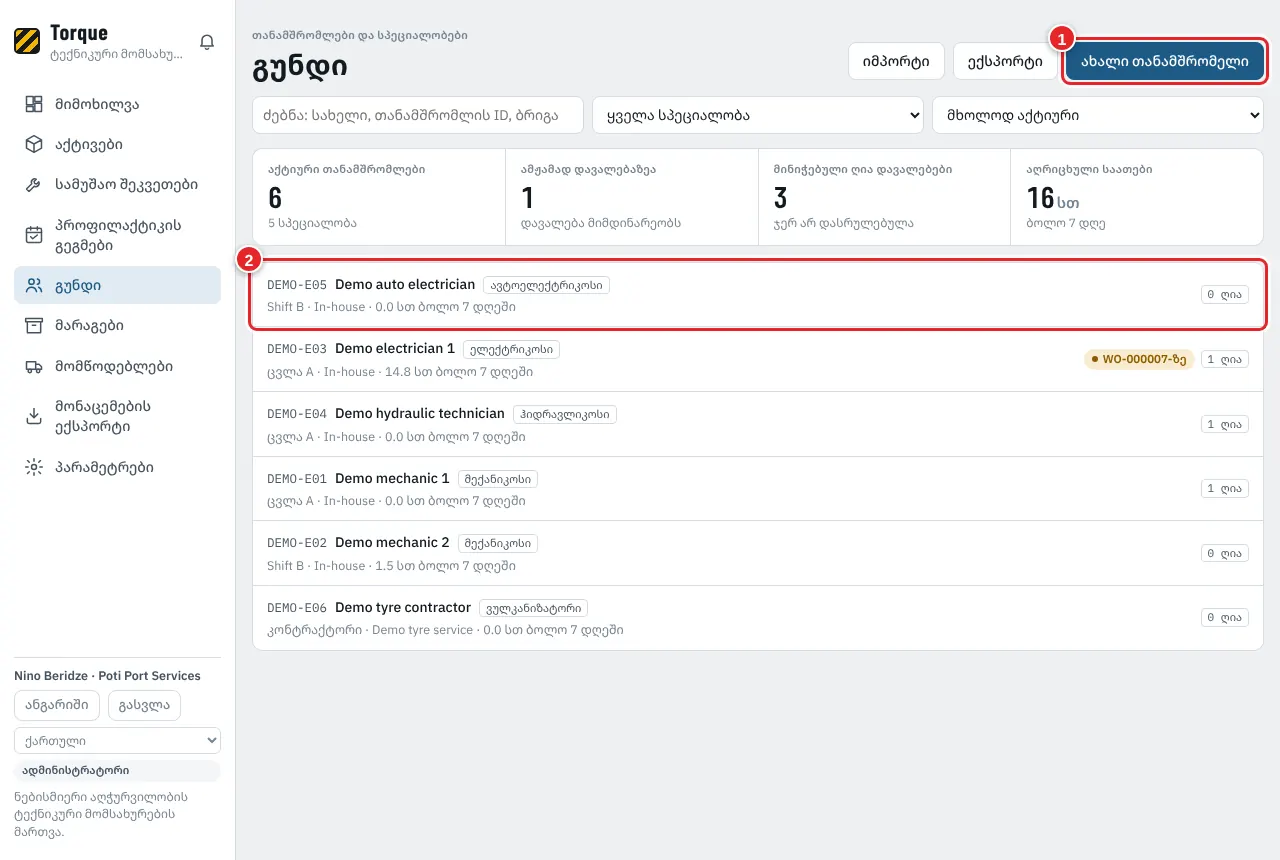
სურათი 5 გუნდი
- დააჭირეთ «ახალი თანამშრომელი»-ს ადამიანის დასამატებლად.
- დააჭირეთ ადამიანს, რომ ნახოთ ან შეცვალოთ მისი ჩანაწერი.
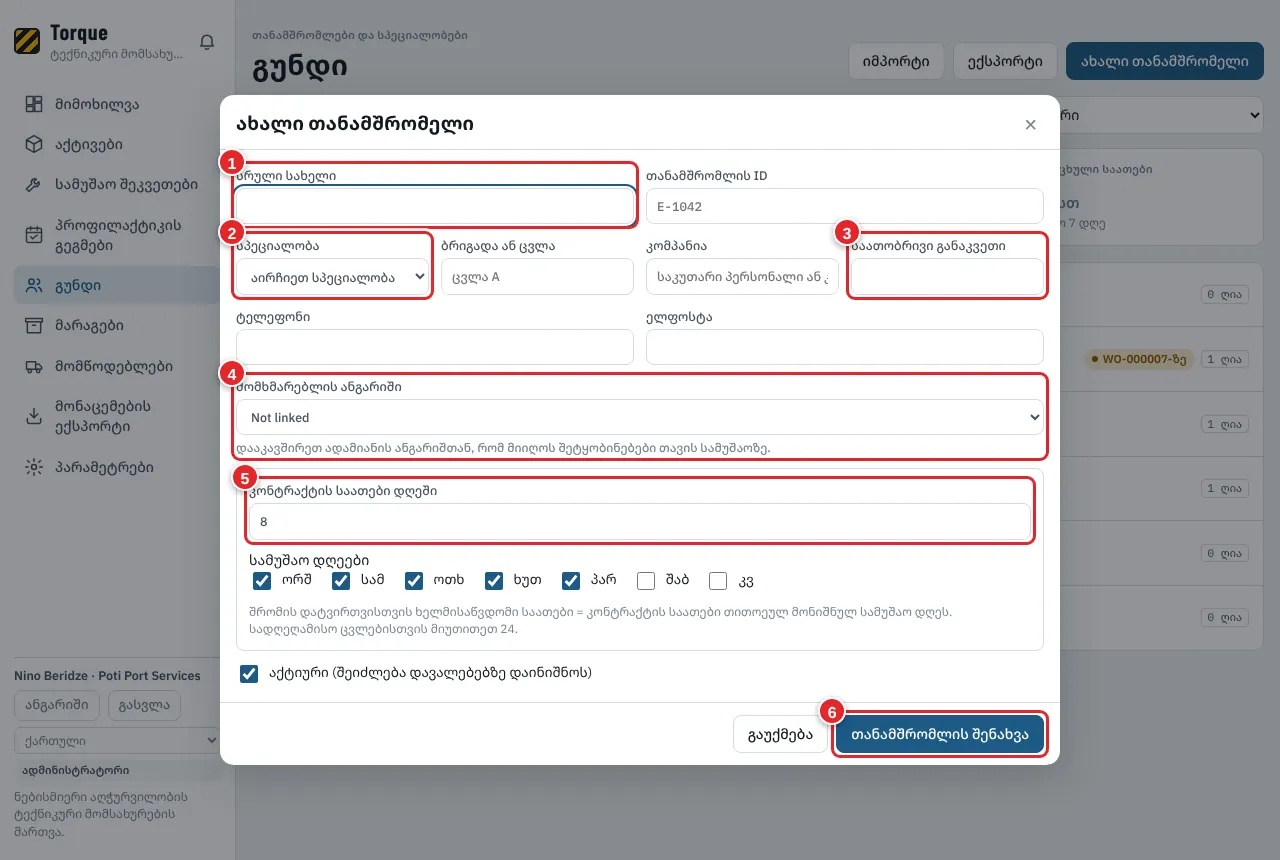
სურათი 6 ახალი თანამშრომელი
- სრული სახელი.
- სპეციალობა. ყველა დავალება მას ითხოვს.
- საათობრივი განაკვეთი. შრომის ხარჯის დასათვლელად.
- მომხმარებლის ანგარიში: დააკავშირეთ ადამიანის შესვლა, რომ ხედავდეს «ჩემს სამუშაოს» და იღებდეს შეტყობინებებს.
- კონტრაქტის საათები დღეში და სამუშაო დღეები. დაგეგმვის დაფა მათით აჩვენებს თავისუფალ და სავსე დღეებს.
- დააჭირეთ «თანამშრომლის შენახვა»-ს.
6. აქტივები: თქვენი მანქანები, ტრანსპორტი და შენობები
ვის შეუძლია: ადმინისტრატორი, დამგეგმავი
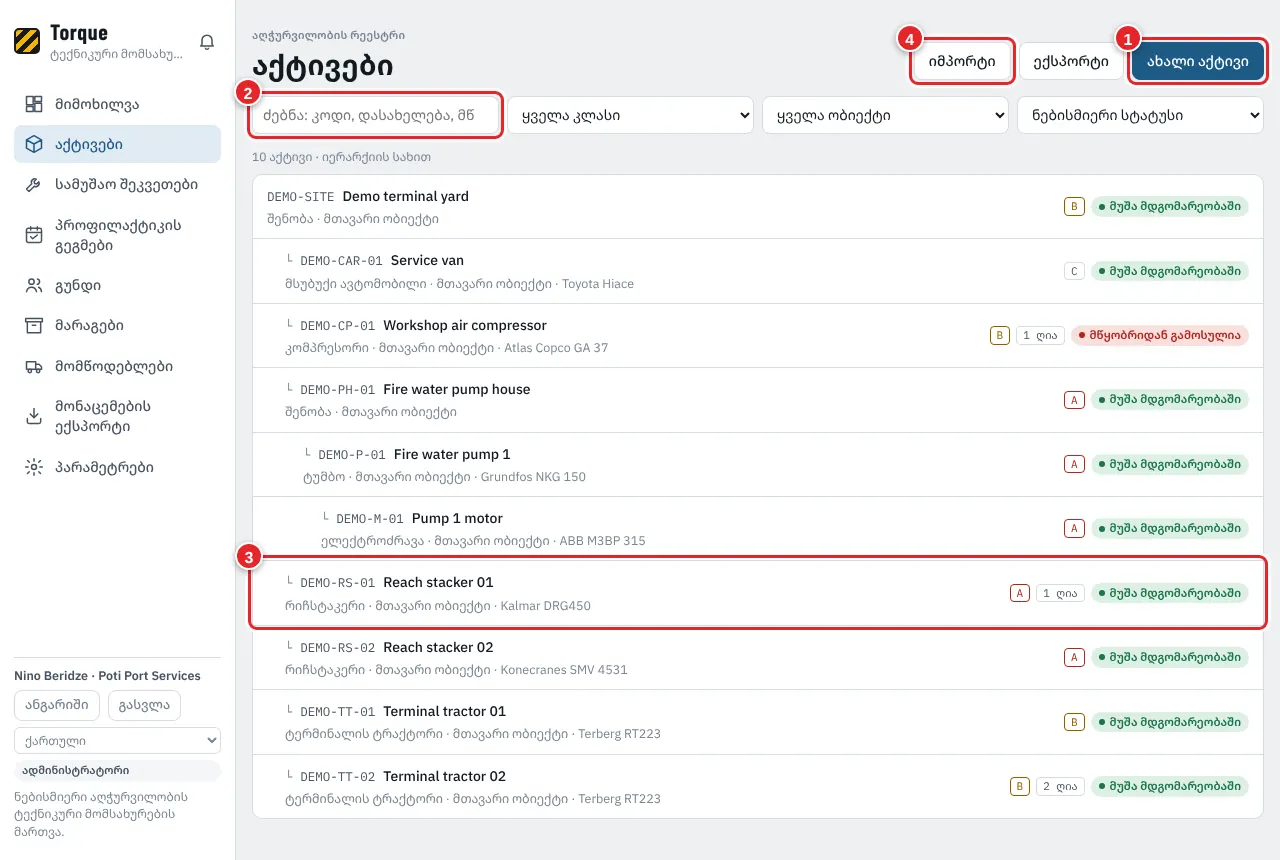
სურათი 7 აქტივები: აღჭურვილობის რეესტრი
- დააჭირეთ «ახალი აქტივი»-ს ერთი მანქანის, ტრანსპორტის, შენობის ან სისტემის დასამატებლად.
- მოძებნეთ კოდით, დასახელებით, მწარმოებლით, მოდელით ან სერიული ნომრით. გვერდით ფილტრებია: კლასი, ობიექტი, სტატუსი.
- დააჭირეთ აქტივს მისი გვერდის გასახსნელად. შვილობილი აქტივები ჩანს მშობლის ქვემოთ (ტუმბო ტუმბოს სადგურის ქვემოთ).
- დააჭირეთ «იმპორტი»-ს, რომ ბევრი აქტივი ერთად შემოიტანოთ Excel-იდან ან CSV-დან (იხ. თავი 15).
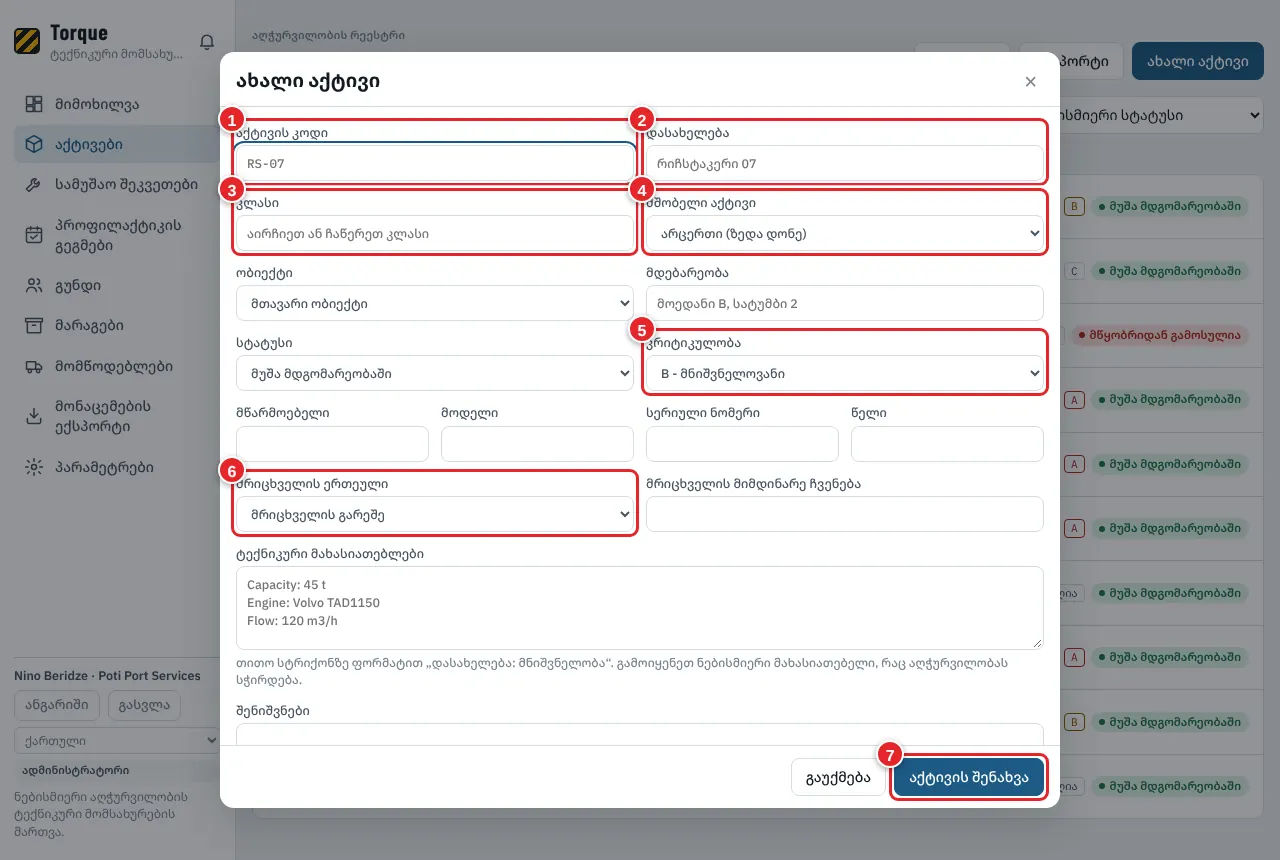
სურათი 8 ახალი აქტივი
- კოდი: მოკლე უნიკალური სახელი, მაგალითად RS-01.
- დასახელება: მაგალითად Reach stacker 01.
- კლასი: აღჭურვილობის ტიპი (თქვენი პარამეტრების სიიდან).
- მშობელი აქტივი: უფრო დიდი აქტივი, რომელსაც ეკუთვნის, თუ არის.
- კრიტიკულობა: A (ყველაზე მნიშვნელოვანი), B ან C.
- მრიცხველის ერთეული: საათები, კმ ან ციკლები, თუ მანქანას მრიცხველი აქვს. საჭიროა პროფილაქტიკისთვის მრიცხველით.
- დააჭირეთ შენახვის ღილაკს ქვემოთ.
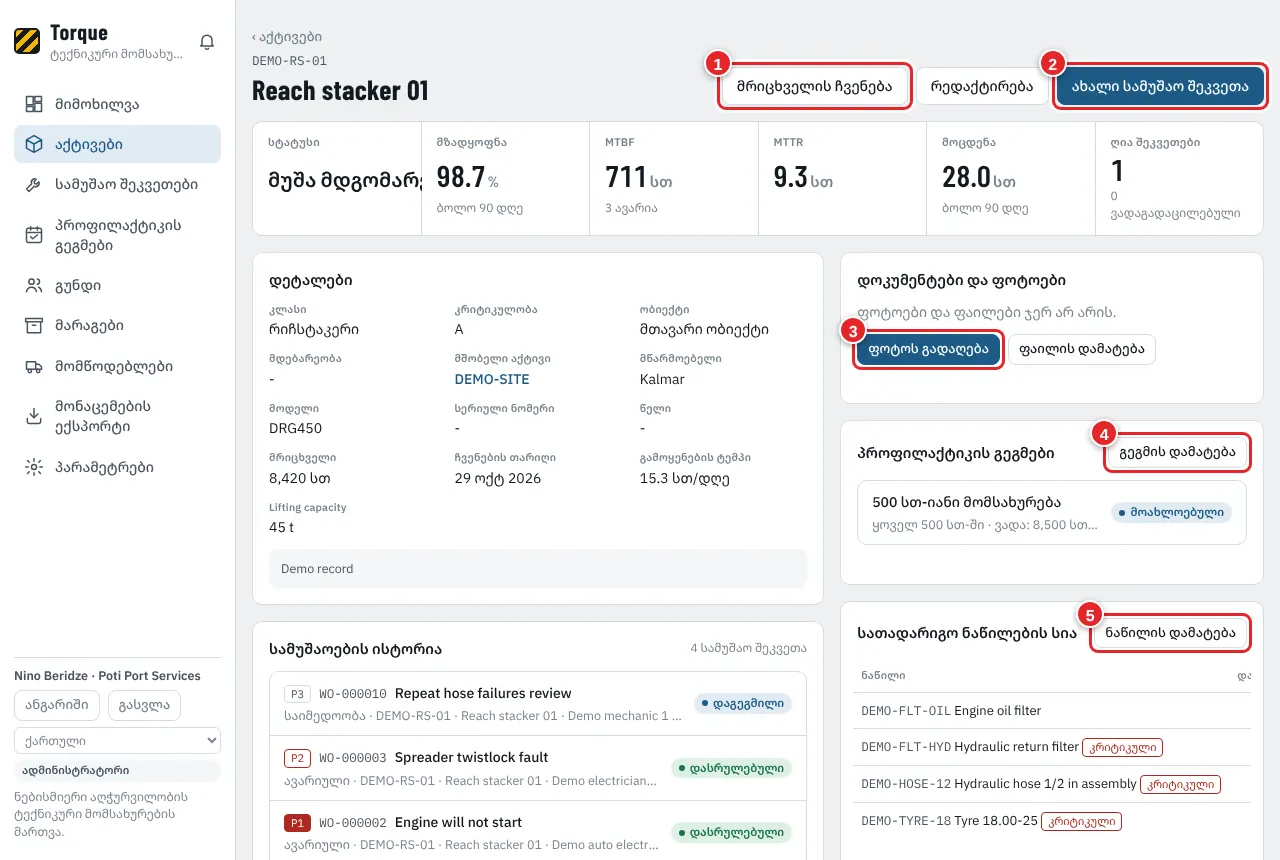
სურათი 9 ერთი აქტივის გვერდი
- შეიყვანეთ მრიცხველის ახალი ჩვენება (საათები, კმ). მას იყენებს პროფილაქტიკის გეგმები მრიცხველით.
- შეატყობინეთ პრობლემა ან დაგეგმეთ სამუშაო ამ აქტივზე.
- დაამატეთ ფოტოები, ინსტრუქციები და სერტიფიკატები.
- დაამატეთ პროფილაქტიკის გეგმა ამ აქტივისთვის.
- შეადგინეთ ამ აქტივის სათადარიგო ნაწილების სია.
7. სამუშაო შეკვეთები: შეტყობინება და შექმნა
ვის შეუძლია: ტექნიკოსი, დამგეგმავი, ადმინისტრატორი (მნახველები: იხ. თავი 11)
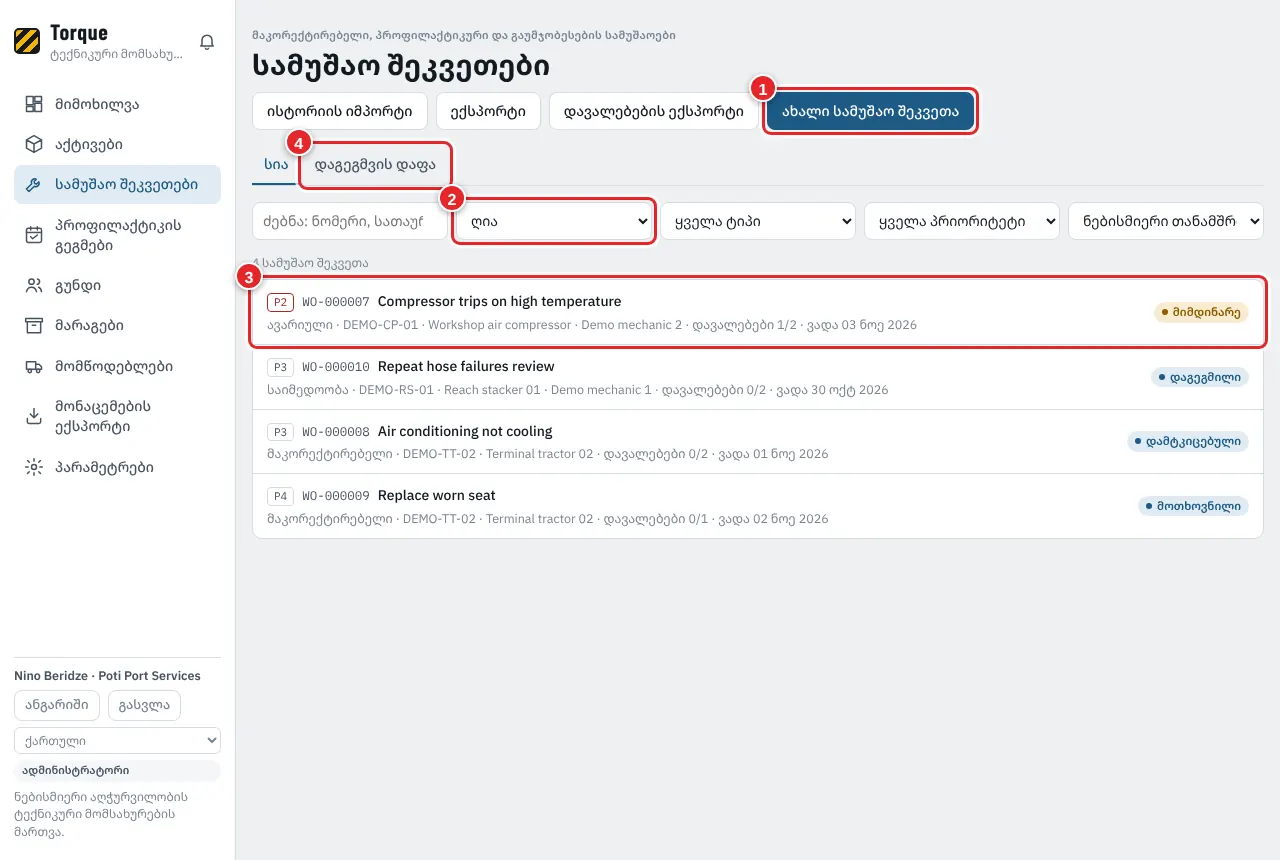
სურათი 10 სამუშაო შეკვეთები
- დააჭირეთ «ახალი სამუშაო შეკვეთა»-ს.
- გაფილტრეთ სია სტატუსით (ღია, ვადაგადაცილებული, დასრულებული...).
- დააჭირეთ სამუშაო შეკვეთას მის გასახსნელად.
- ჩანართი «დაგეგმვის დაფა»: იხ. თავი 9.
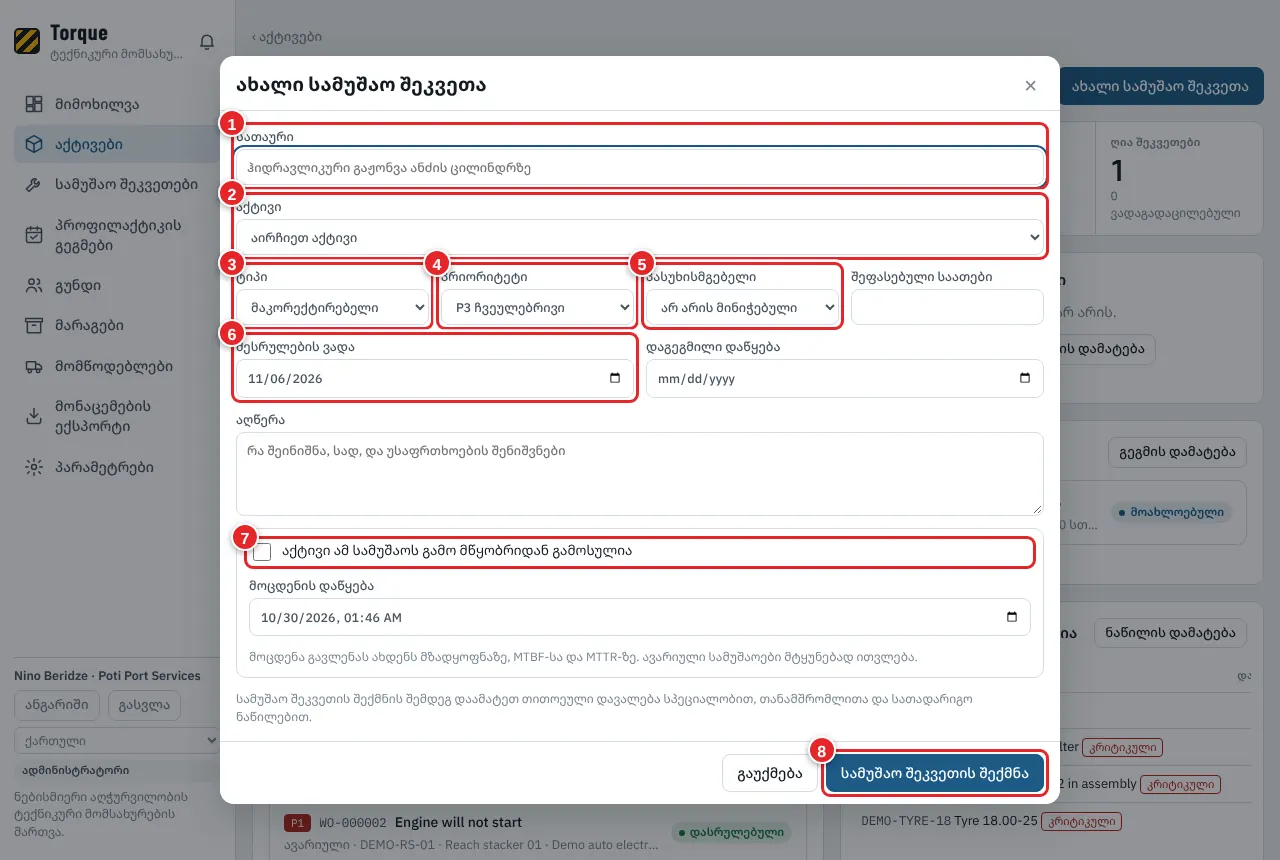
სურათი 11 ახალი სამუშაო შეკვეთა
- სათაური: რა არის გაფუჭებული ან რა უნდა გაკეთდეს, რამდენიმე სიტყვით. მაგალითი: «ჰიდრავლიკის გაჟონვა ანძის ცილინდრზე».
- აქტივი: რომელი მანქანა.
- ტიპი: ავარიული, მაკორექტირებელი, პროფილაქტიკური, დათვალიერება და სხვა. ავარიული ანგარიშებში მტყუნებად ითვლება.
- პრიორიტეტი: P1 სასწრაფო, P2 მაღალი, P3 ჩვეულებრივი, P4 დაბალი.
- პასუხისმგებელი: ადამიანი, ვინც სამუშაოს ხელმძღვანელობს (არასავალდებულო).
- შესრულების ვადა: როდის უნდა დასრულდეს.
- მონიშნეთ, თუ მანქანა ამ სამუშაოს გამო გაჩერებულია. Torque დაითვლის მოცდენას.
- დააჭირეთ «სამუშაო შეკვეთის შექმნა»-ს. შემდეგ დაამატეთ დავალებები (შემდეგი თავი).
8. სამუშაო შეკვეთა დასაწყისიდან ბოლომდე
ვის შეუძლია: დამგეგმავი, ადმინისტრატორი, ტექნიკოსი
ყველა სამუშაო შეკვეთა ამ ნაბიჯებს გადის. სად არის, ჩანს სამუშაო შეკვეთის ზედა ზოლზე.
- მოთხოვნილი
- დამტკიცებული
- დაგეგმილი
- მიმდინარე
- დასრულებული
- დახურული
მიმდინარე შეიძლება შეჩერდეს: ნაწილების მოლოდინი · ან ნებისმიერ დროს: გაუქმებული
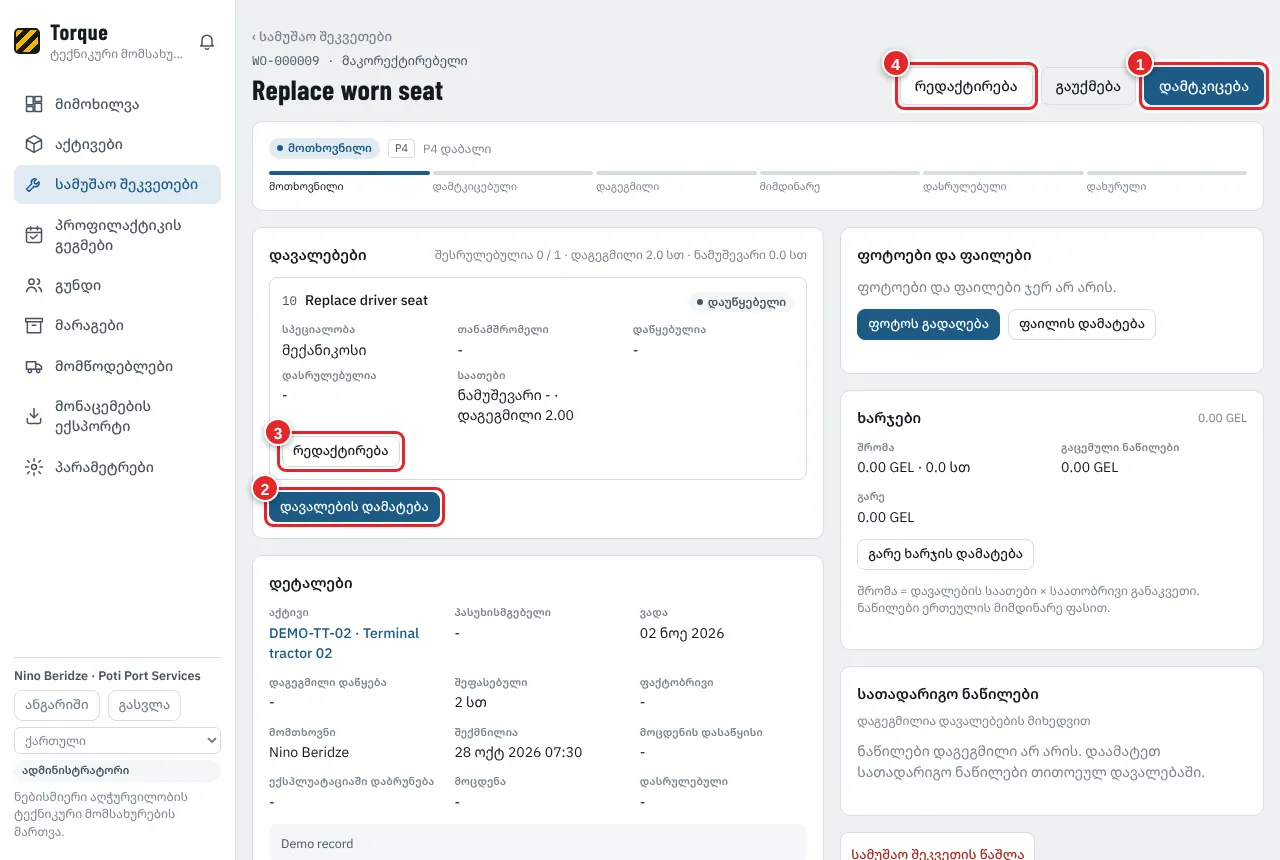
სურათი 12 ახალი მოთხოვნა: შეამოწმეთ და დაამტკიცეთ
- დააჭირეთ «დამტკიცება»-ს, თუ სამუშაო საჭიროა. (თუ არა, «გაუქმება».)
- დააჭირეთ «დავალების დამატება»-ს თითოეული სამუშაოსთვის და თითოეული სპეციალობისთვის (მექანიკოსი, ელექტრიკოსი...).
- დააჭირეთ «რედაქტირება»-ს დავალებაზე მის შესაცვლელად.
- დააჭირეთ ზედა «რედაქტირება»-ს თვითონ სამუშაო შეკვეთის შესაცვლელად (სათაური, პრიორიტეტი, თარიღები).
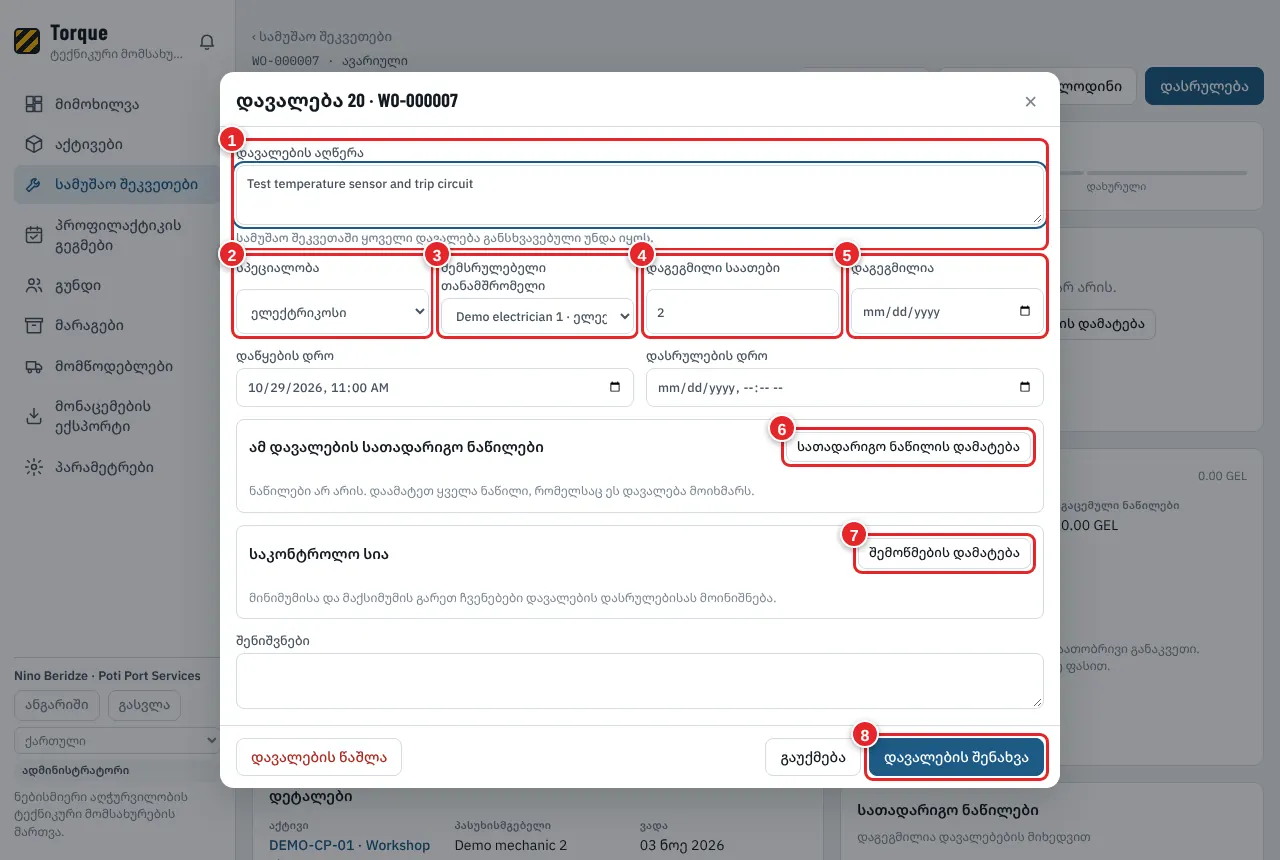
სურათი 13 დავალება: ვინ რას აკეთებს
- დავალების აღწერა: ზუსტად რა უნდა გაკეთდეს.
- სპეციალობა.
- შემსრულებელი თანამშრომელი: ვინ აკეთებს.
- დაგეგმილი საათები.
- დაგეგმილია: დღე.
- დაამატეთ დავალებისთვის საჭირო სათადარიგო ნაწილები. ისინი მარაგში დაჯავშნება.
- დაამატეთ შემოწმებები: ჩვენებები მინიმუმით და მაქსიმუმით (მაგალითად ზეთის წნევა). ზღვრებს გარეთ მნიშვნელობები მოინიშნება.
- დააჭირეთ «დავალების შენახვა»-ს.
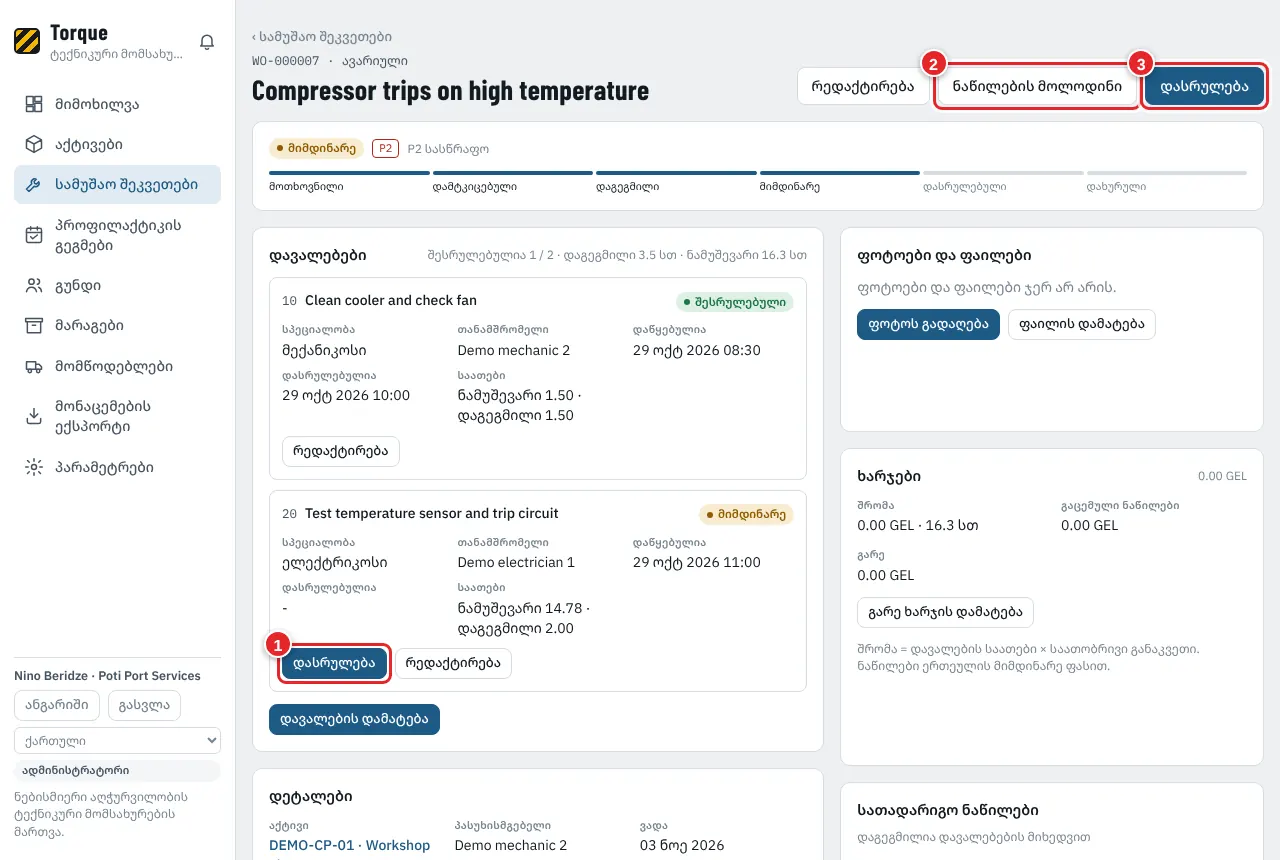
სურათი 14 მიმდინარე სამუშაო
- ტექნიკოსი დავალებაზე აჭერს «დაწყება»-ს, როცა იწყებს, და «დასრულება»-ს, როცა ამთავრებს. Torque ჩაწერს დროს და საათებს.
- დააჭირეთ «ნაწილების მოლოდინი»-ს, თუ სამუშაოს სათადარიგო ნაწილების ლოდინი სჭირდება.
- როცა ყველა დავალება შესრულდა, დააჭირეთ ზედა «დასრულება»-ს.
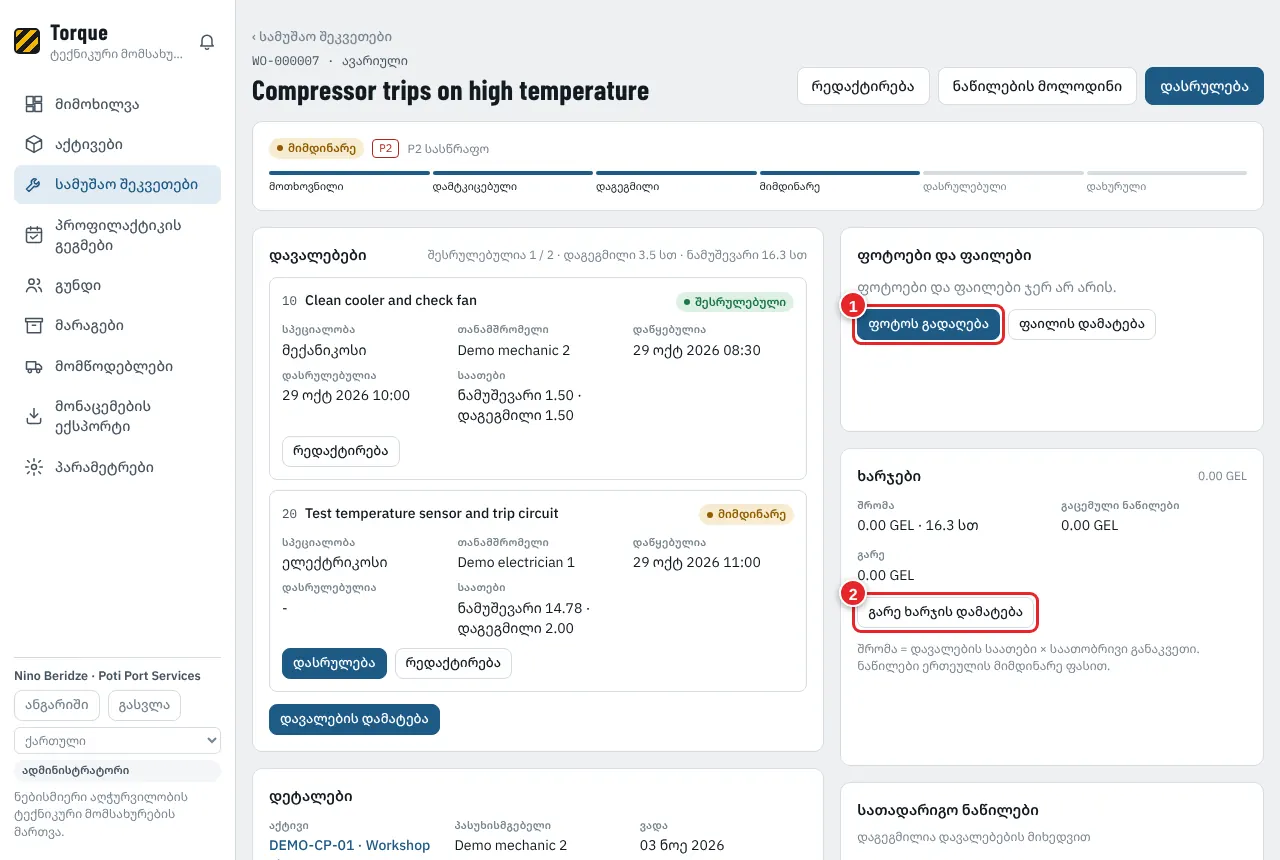
სურათი 15 ფოტოები და ხარჯები
- დააჭირეთ «ფოტოს გადაღება»-ს (ტელეფონზე კამერა გაიხსნება) ან «ფაილის დამატება»-ს.
- დაამატეთ გარე ხარჯი, მაგალითად კონტრაქტორის ინვოისი. შრომა და ნაწილები თავისით ითვლება.
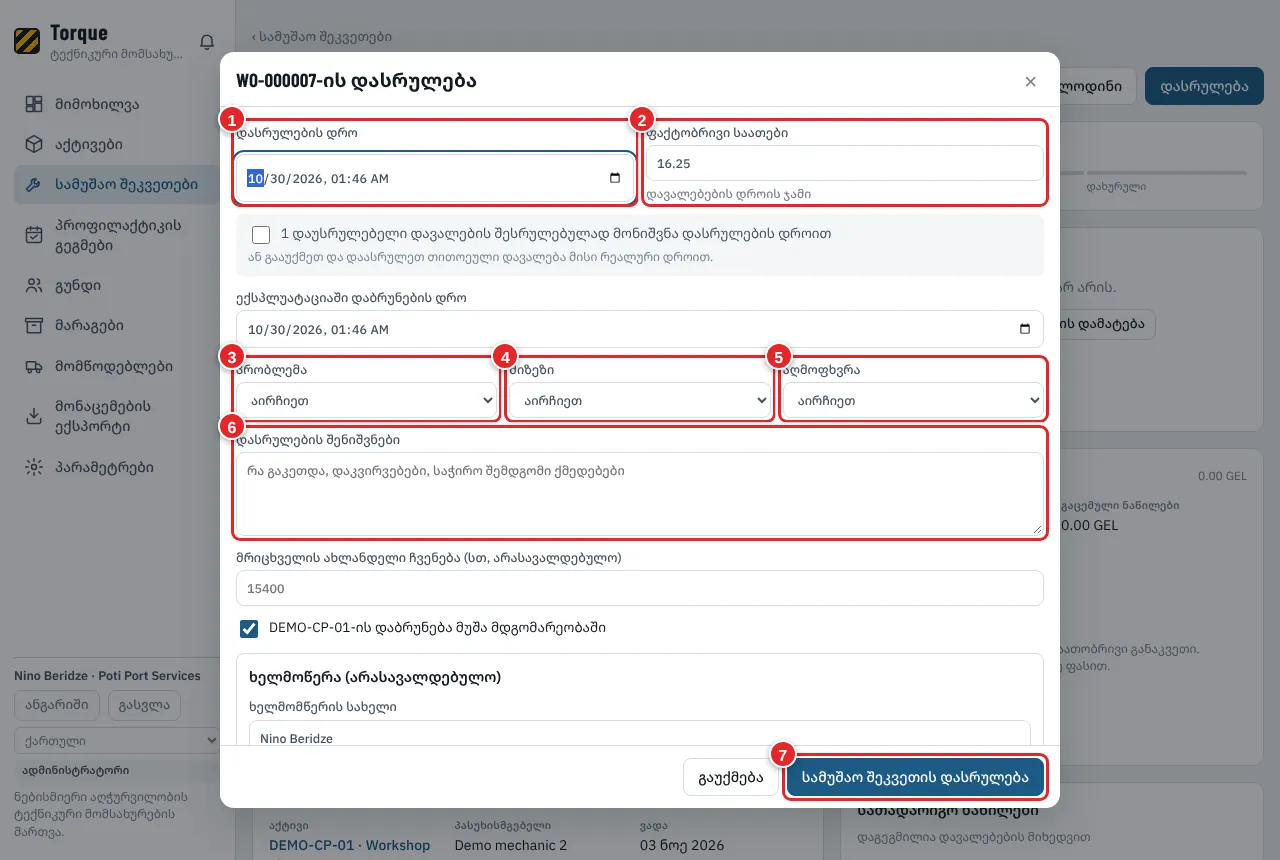
სურათი 16 სამუშაო შეკვეთის დასრულება
- დასრულების დრო: როდის დამთავრდა სამუშაო.
- ფაქტობრივი საათები: ივსება დავალებების დროიდან, საჭიროებისას შეცვალეთ.
- პრობლემა: რა იყო გაფუჭებული.
- მიზეზი: რატომ მოხდა.
- აღმოფხვრა: რა გაკეთდა.
- დასრულების შენიშვნები: აღმოჩენები და შემდგომი სამუშაო.
- დააჭირეთ «სამუშაო შეკვეთის დასრულება»-ს. საჭიროების შემთხვევაში აქტივი თავისით დაბრუნდება «მუშა მდგომარეობაში» სტატუსში.
9. დაგეგმვის დაფა: ვინ რაზე მუშაობს, რომელ დღეს
ვის შეუძლია: დამგეგმავი, ადმინისტრატორი
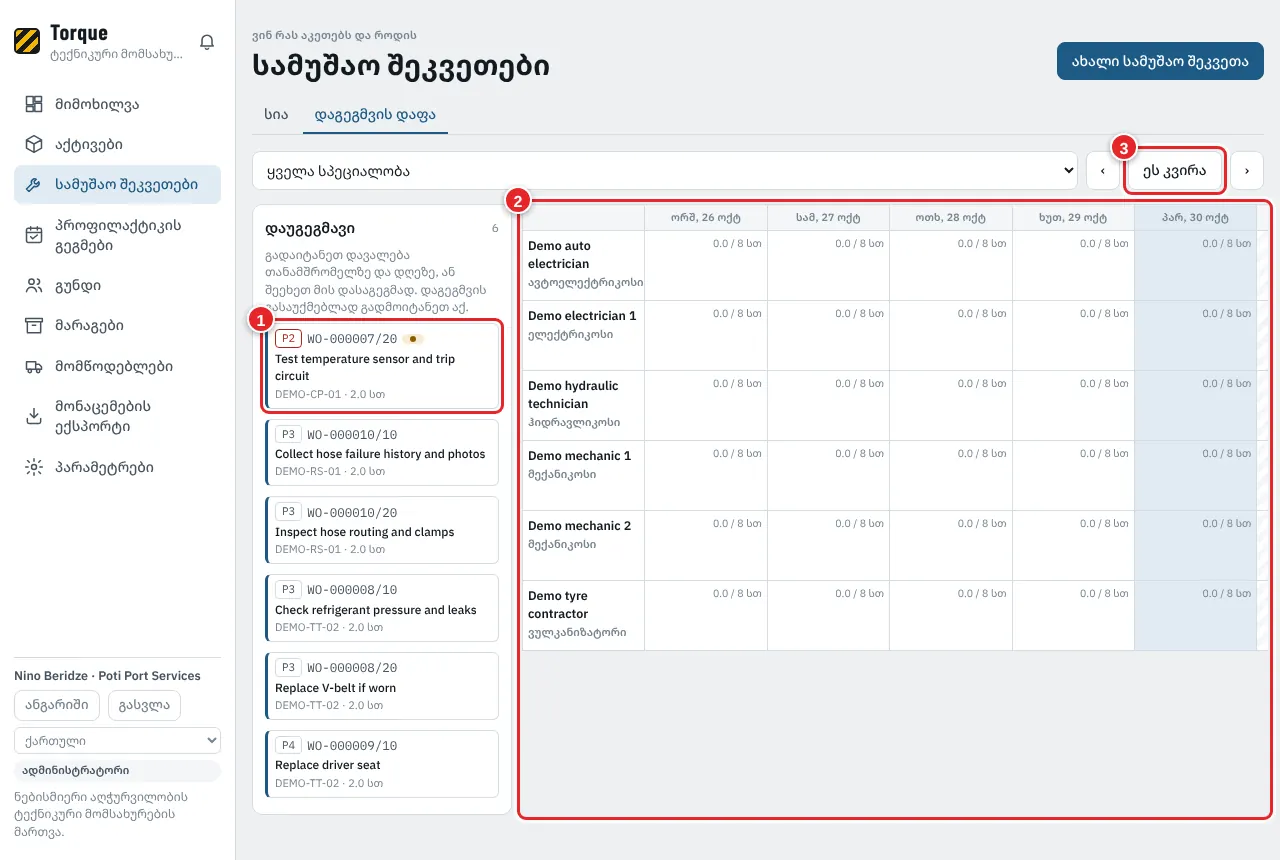
სურათი 17 სამუშაო შეკვეთები > დაგეგმვის დაფა
- დავალებები, რომლებსაც ჯერ არ აქვს ადამიანი ან დღე. გადაიტანეთ დავალება ადამიანზე და დღეზე (ტელეფონზე: შეეხეთ და აირჩიეთ).
- კვირა: თითო სტრიქონი თითო ადამიანზე, თითო სვეტი თითო დღეზე, დაგეგმილი საათებით კონტრაქტის საათებიდან. სავსე დღე მაშინვე ჩანს.
- გადადით წინა ან შემდეგ კვირაზე, ან დაბრუნდით «ეს კვირა»-ზე.
10. პროფილაქტიკის გეგმები: რეგულარული მომსახურება, რომელიც სამუშაოს თავად ქმნის
ვის შეუძლია: დამგეგმავი, ადმინისტრატორი
პროფილაქტიკის გეგმა ამბობს: «გააკეთე ეს მომსახურება ამ აქტივზე ყოველ 30 დღეში» ან «ყოველ 500 საათში». Torque სამუშაო შეკვეთას ვადამდე ქმნის, ასე რომ არაფერი დაგავიწყდებათ.
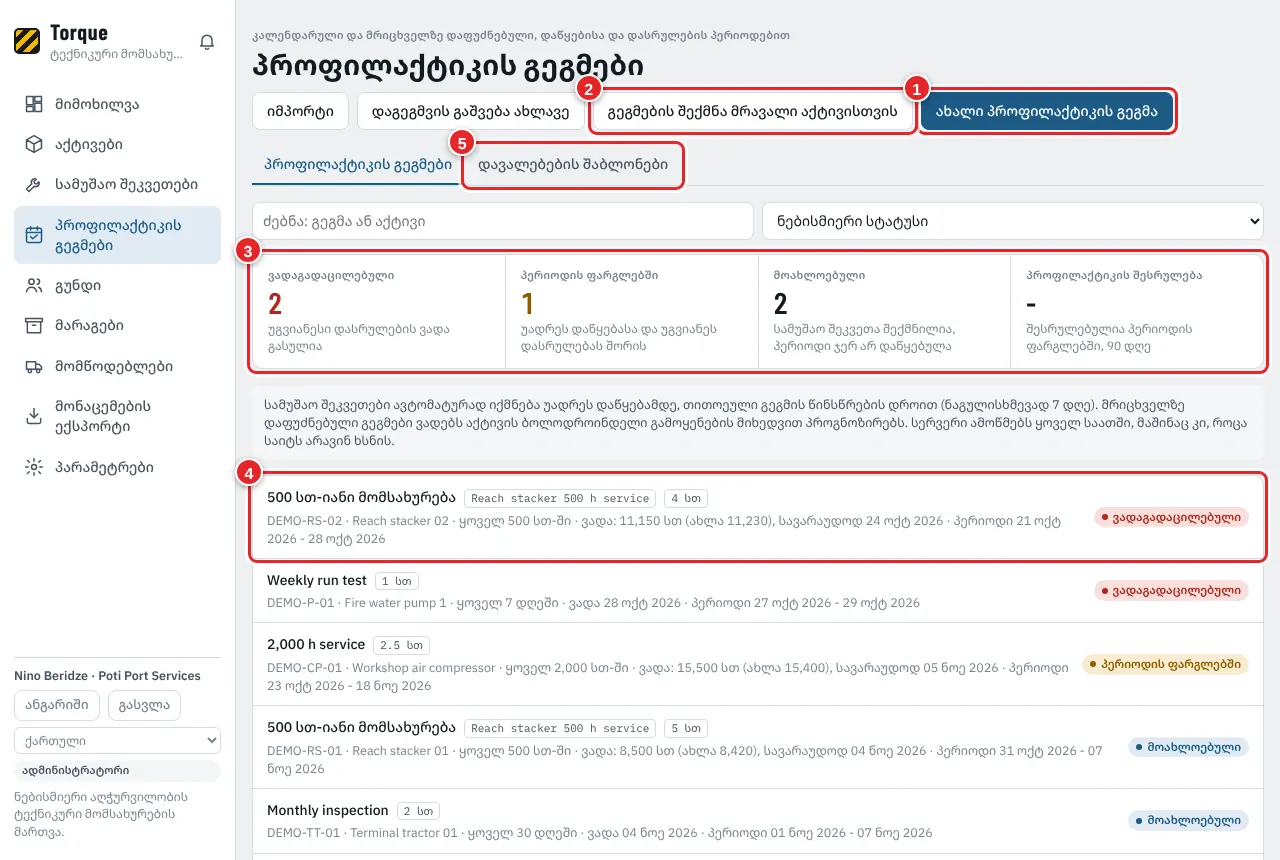
სურათი 18 პროფილაქტიკის გეგმები
- დააჭირეთ «ახალი პროფილაქტიკის გეგმა»-ს.
- დააჭირეთ «გეგმების შექმნა მრავალი აქტივისთვის»-ს, რომ ერთი გეგმა ბევრ მანქანას ერთად მისცეთ.
- ვადაგადაცილებული, ფანჯარაში, მომავალი და პროფილაქტიკის შესრულება (ფანჯრის შიგნით შესრულებული).
- დააჭირეთ გეგმას მის გასახსნელად ან შესაცვლელად.
- ჩანართი «დავალებების შაბლონები»: მზა დავალებების სიები ხელახლა გამოსაყენებლად.
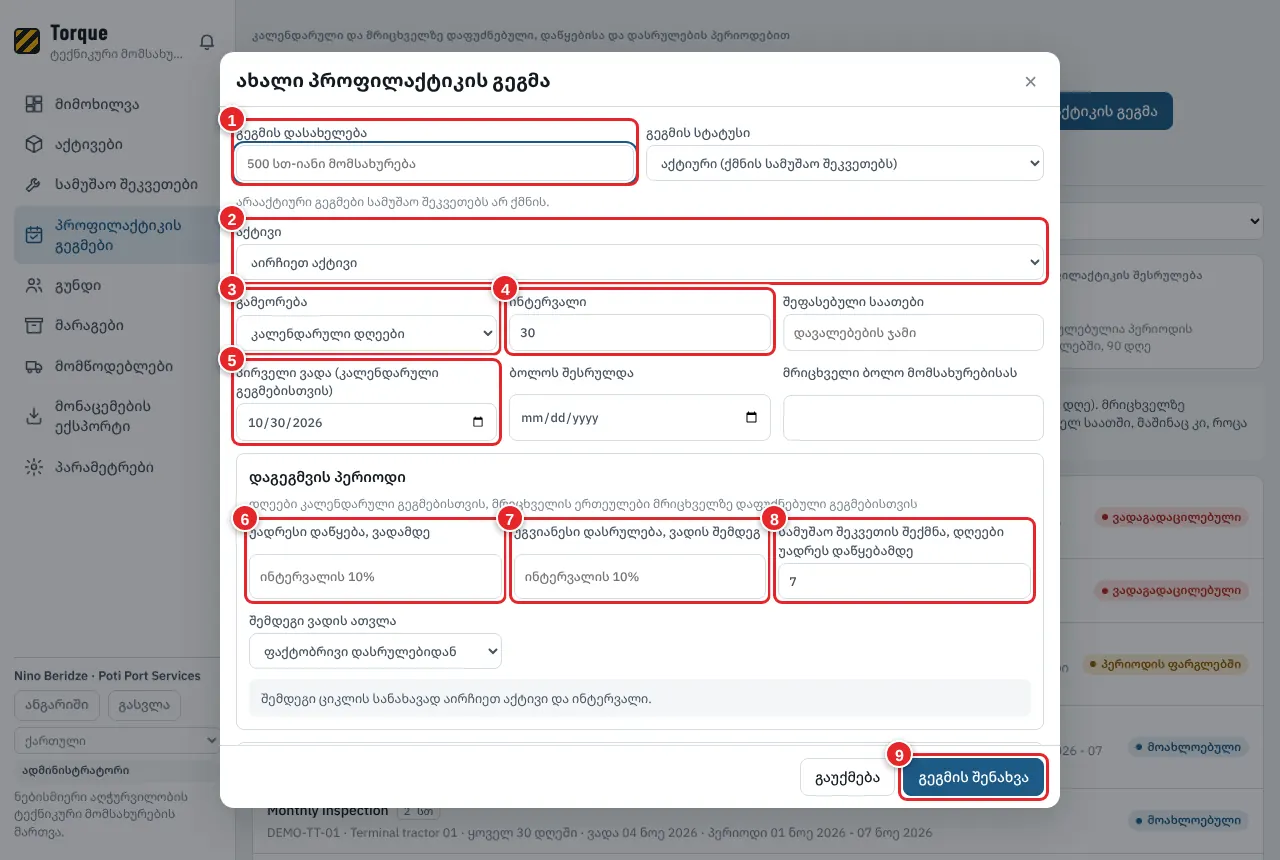
სურათი 19 ახალი პროფილაქტიკის გეგმა
- გეგმის დასახელება, მაგალითად «500 სთ მომსახურება».
- აქტივი.
- გამეორება: კალენდარული დღეები, ან მრიცხველი (საათები, კმ, ციკლები).
- ინტერვალი: რამდენ დღეში ან საათში ერთხელ.
- პირველი ვადა (კალენდარული გეგმებისთვის).
- უადრესი დაწყება: რამდენად ადრე შეიძლება სამუშაოს შესრულება.
- უგვიანესი დასრულება: რამდენად გვიან შეიძლება.
- სამუშაო შეკვეთის შექმნა ამდენი დღით ადრე უადრეს დაწყებამდე (ნაგულისხმევად 7).
- დააჭირეთ «გეგმის შენახვა»-ს.
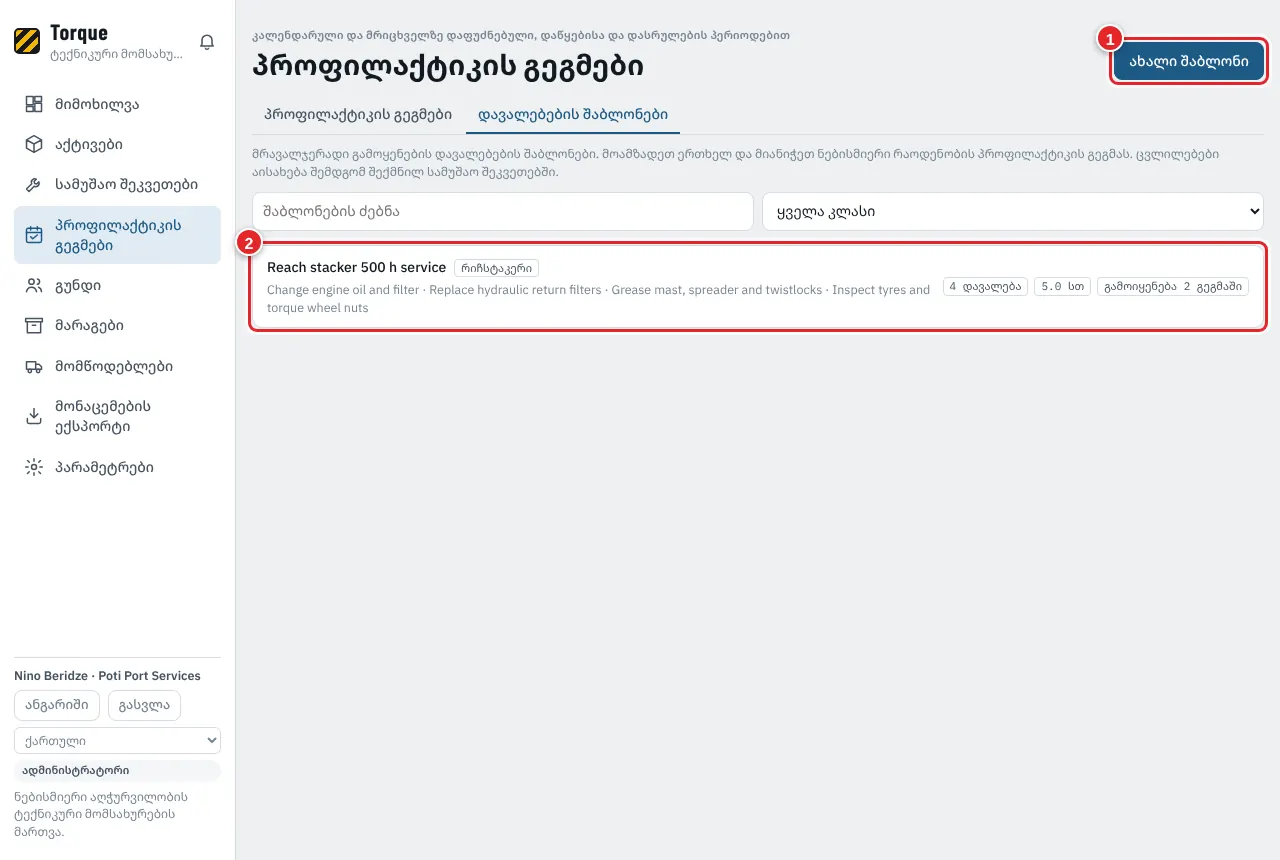
სურათი 20 დავალებების შაბლონები
- დააჭირეთ «ახალი შაბლონი»-ს, რომ მომსახურების დავალებები ერთხელ მოამზადოთ (მაგალითად «Reach stacker 500 სთ მომსახურება»).
- დააჭირეთ შაბლონს მის შესაცვლელად. ცვლილებები ეხება შემდეგ შექმნილ სამუშაო შეკვეთებს.
11. ტელეფონზე: ტექნიკოსები და უფასო მნახველები
ვის შეუძლია: ტექნიკოსი, მნახველი
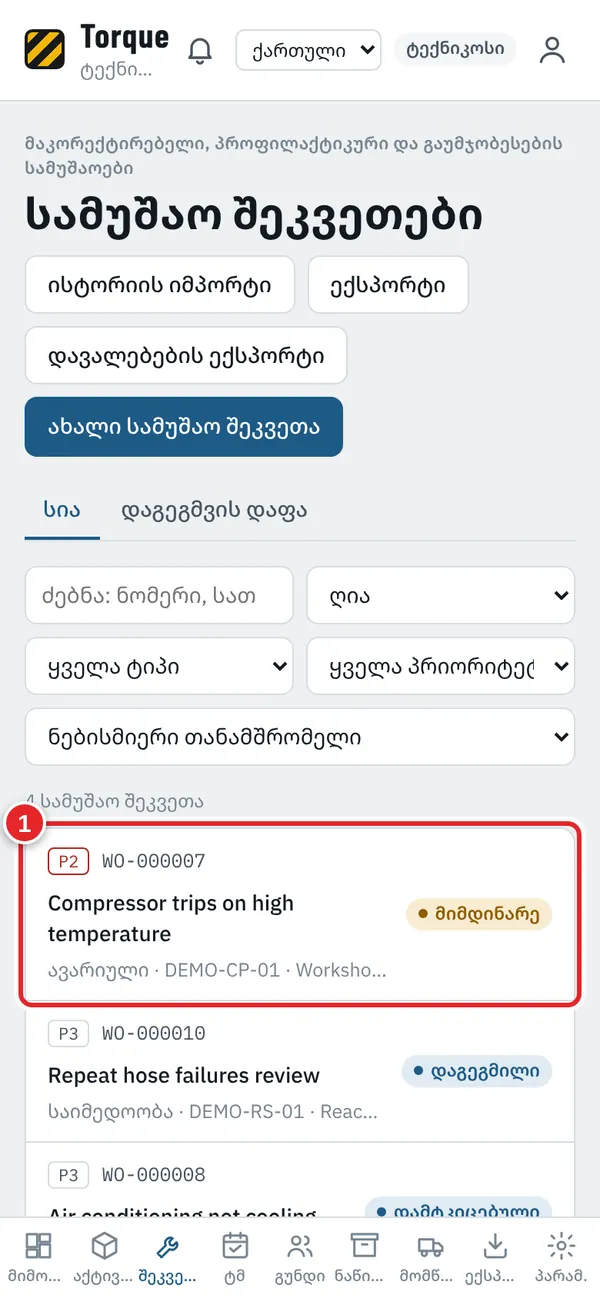
სურათი 21 ტექნიკოსი: ჩემი სამუშაო
- ქვემოთ გახსენით «შეკვეთები» და შეეხეთ თქვენს სამუშაო შეკვეთას.
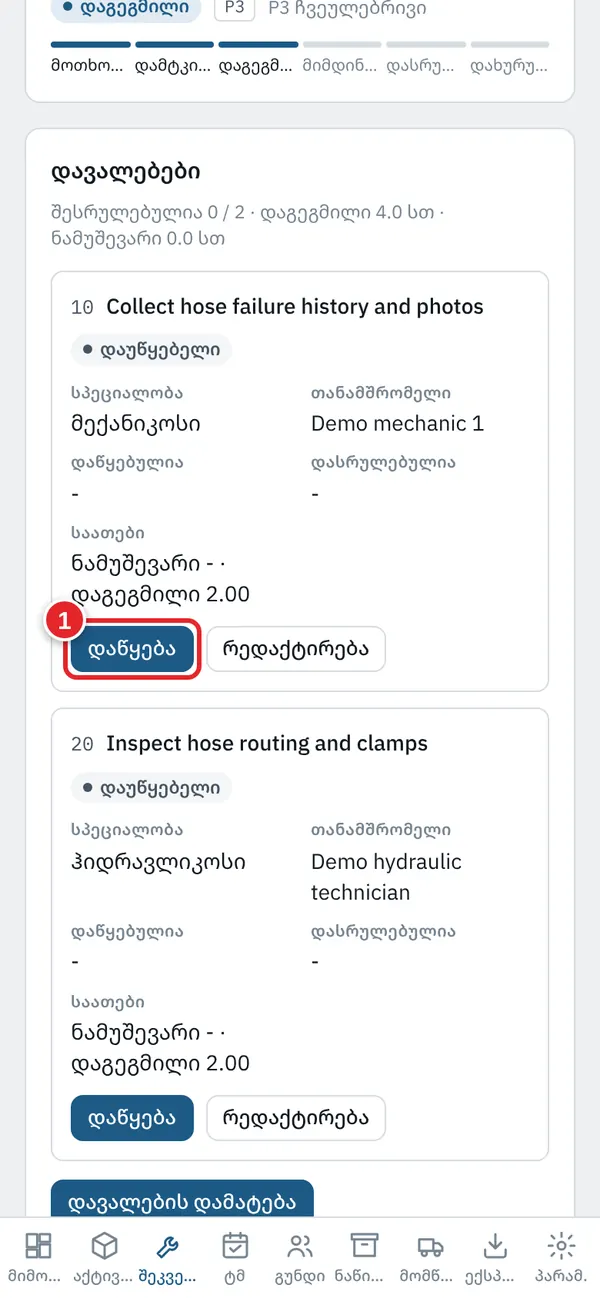
სურათი 22 ტექნიკოსი: დავალების დაწყება და დასრულება
- შეეხეთ «დაწყება»-ს, როცა დავალებას იწყებთ. როცა დაამთავრებთ, შეეხეთ «დასრულება»-ს. საჭიროებისას შეავსეთ შემოწმებები. დაამატეთ შედეგის ფოტო.
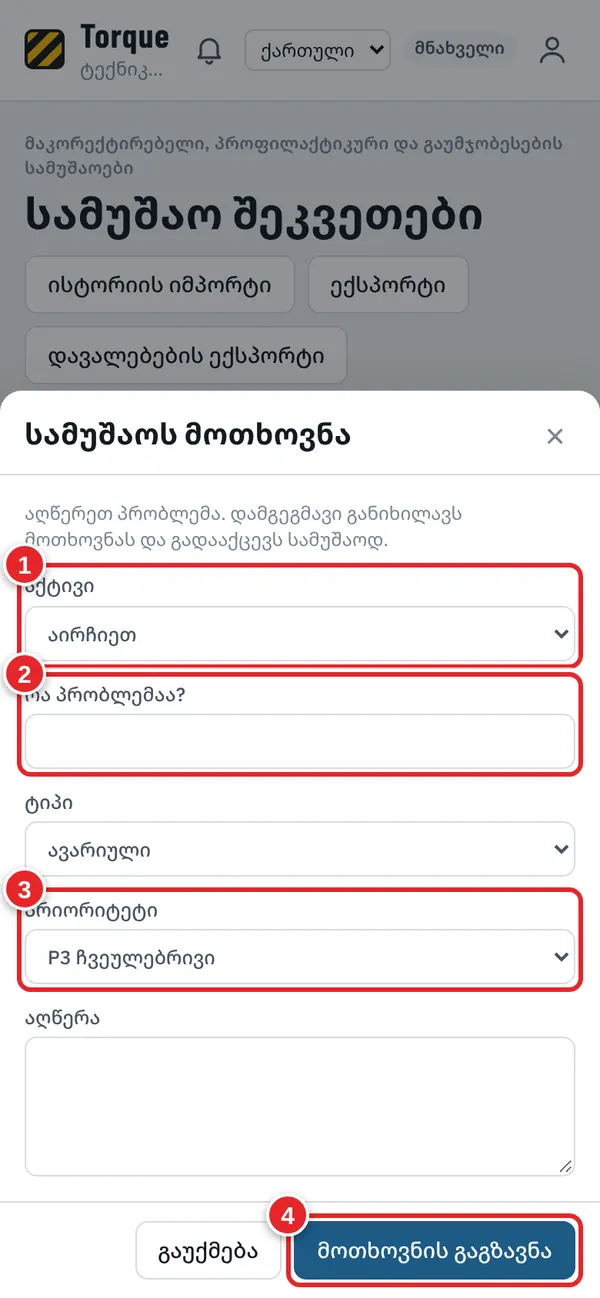
სურათი 23 მნახველი: პრობლემის შეტყობინება (უფასოდ)
- აქტივი: რომელ მანქანას აქვს პრობლემა.
- რა პრობლემაა? დაწერეთ რამდენიმე სიტყვით.
- პრიორიტეტი: რამდენად სასწრაფოა.
- შეეხეთ «მოთხოვნის გაგზავნა»-ს. დამგეგმავი შეამოწმებს და სამუშაოდ აქცევს. მის სტატუსს სიაში ნახავთ.
12. სათადარიგო ნაწილები, შესყიდვის მოთხოვნები და შეკვეთები
ვის შეუძლია: დამგეგმავი, ადმინისტრატორი
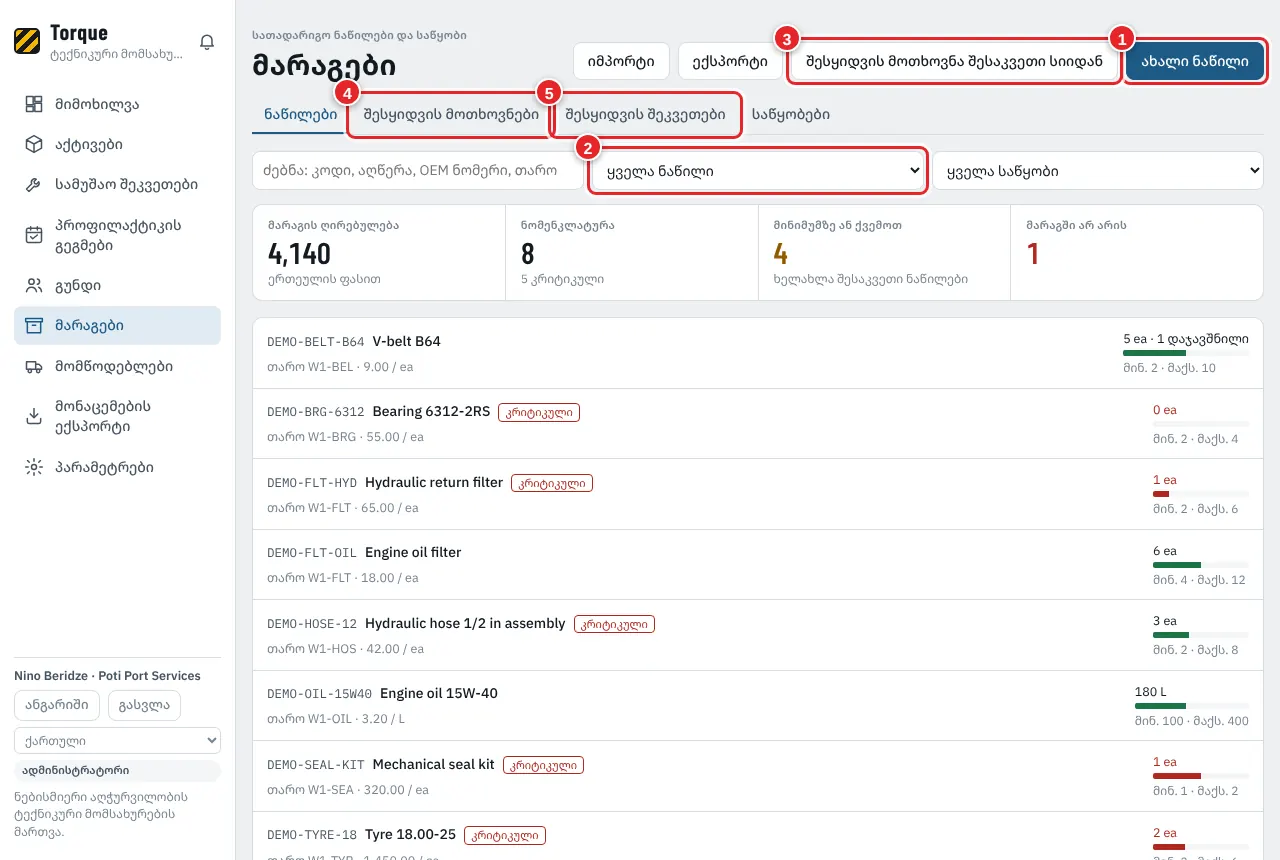
სურათი 24 მარაგები
- დააჭირეთ «ახალი ნაწილი»-ს.
- ფილტრი: ყველა ნაწილი, მინიმუმზე ან ქვემოთ, მარაგში არ არის, კრიტიკული.
- დააჭირეთ «შესყიდვის მოთხოვნა შესაკვეთი სიიდან»-ს: Torque მოთხოვნაში ჩაწერს ყველა ნაწილს, რომელიც მინიმუმზე ნაკლებია.
- ჩანართი «შესყიდვის მოთხოვნები»: რა სჭირდება გუნდს.
- ჩანართი «შესყიდვის შეკვეთები»: რა შეუკვეთეთ მომწოდებლებს.
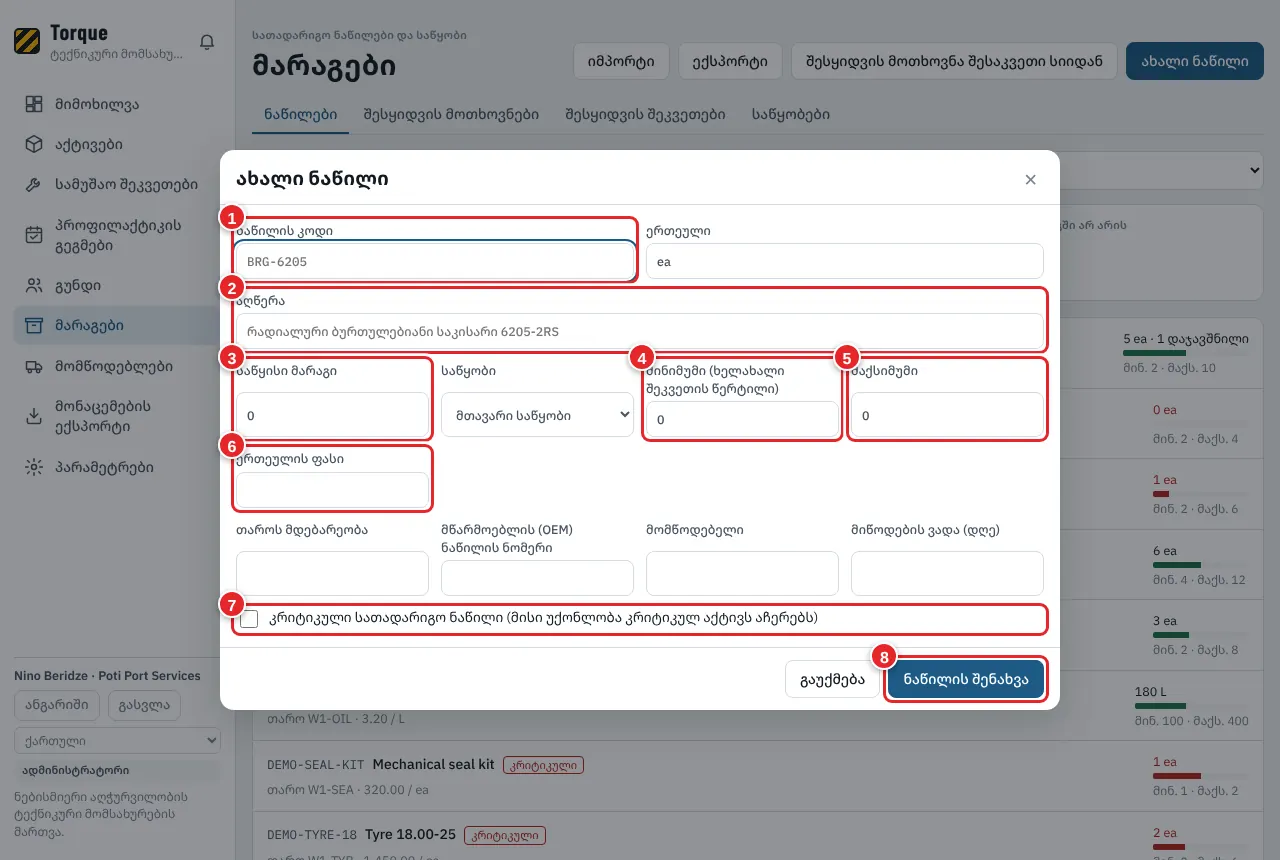
სურათი 25 ახალი ნაწილი
- კოდი.
- აღწერა.
- მარაგში: რამდენი გაქვთ ახლა.
- მინ.: ამაზე ნაკლები რომ გახდება, Torque გაგაფრთხილებთ შესაკვეთად.
- მაქსიმუმი: რამდენი უნდა გქონდეთ შეკვეთის შემდეგ.
- ერთეულის ფასი: მარაგის ღირებულების და სამუშაოს ხარჯის დასათვლელად.
- კრიტიკული: მონიშნეთ ნაწილები, რომელთა გარეშეც მანქანა ჩერდება.
- შენახვა.
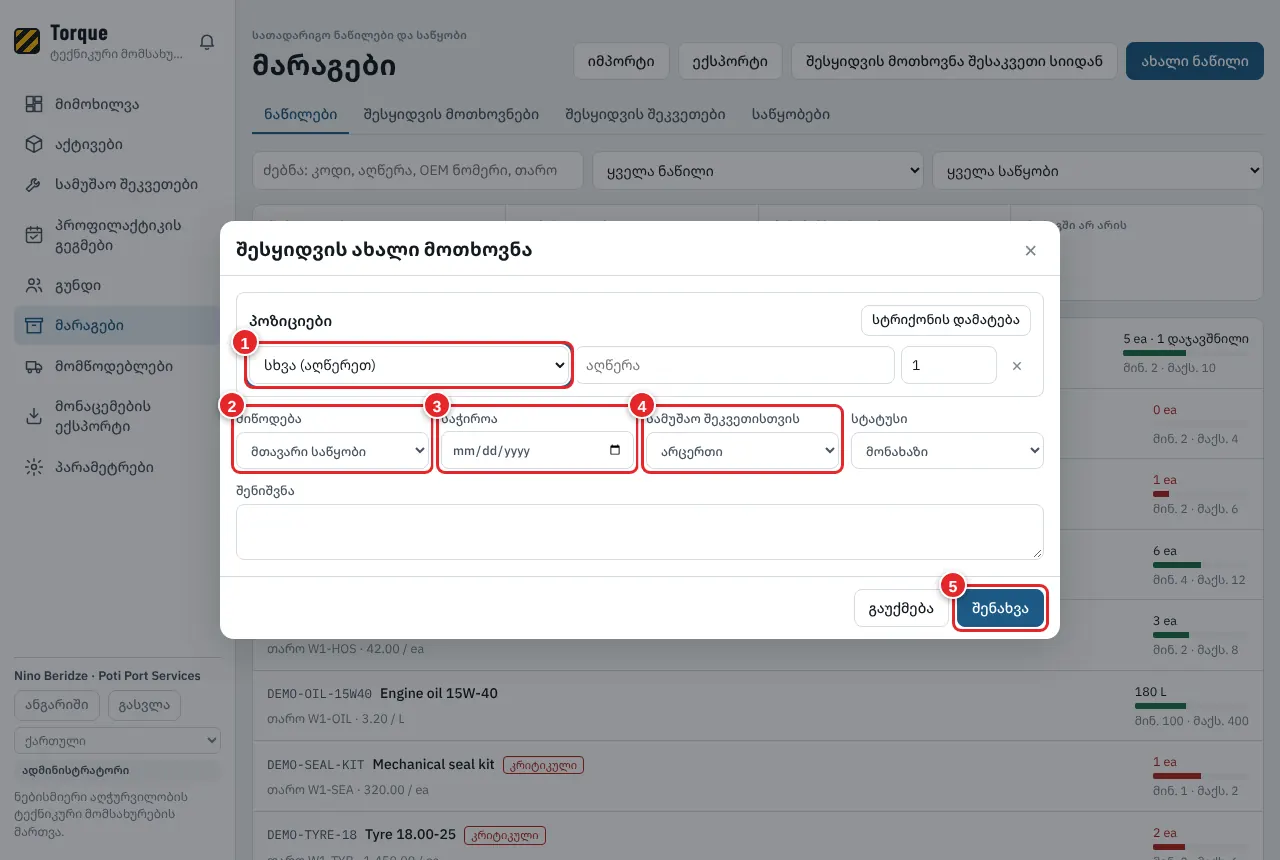
სურათი 26 შესყიდვის ახალი მოთხოვნა
- აირჩიეთ ნაწილი (ან «სხვა (აღწერეთ)») და რაოდენობა. მეტისთვის «სტრიქონის დამატება».
- მიწოდება: რომელ საწყობში.
- საჭიროა: თარიღი.
- სამუშაო შეკვეთისთვის: დააკავშირეთ სამუშაო, რომელსაც ეს სჭირდება (არასავალდებულო).
- დააჭირეთ «შენახვა»-ს.
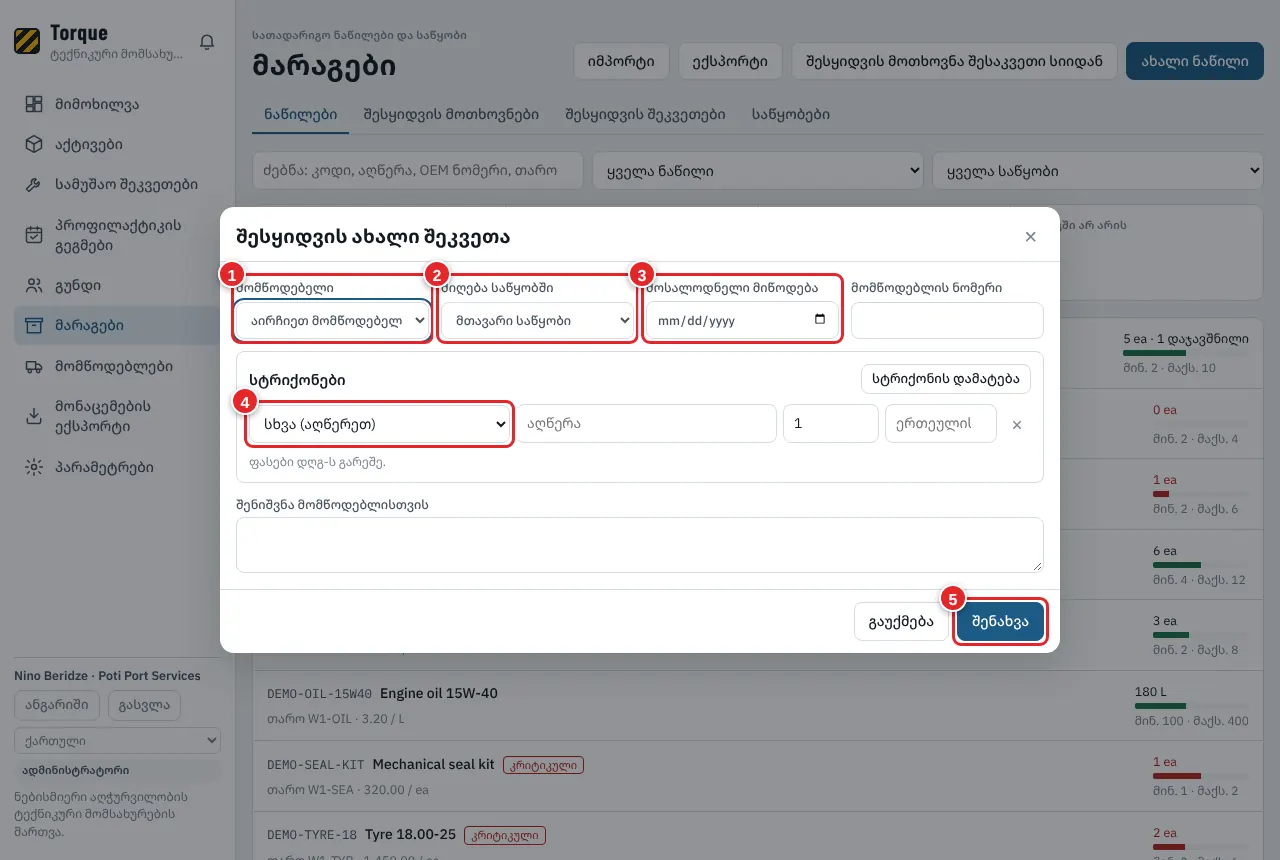
სურათი 27 შესყიდვის ახალი შეკვეთა
- მომწოდებელი (მომწოდებლებს ამატებთ მენიუში «მომწოდებლები»).
- მიღება საწყობში: რომელ საწყობში.
- მოსალოდნელი მიწოდების თარიღი.
- სტრიქონები: ნაწილი, რაოდენობა, ერთეულის ფასი (დღგ-ს გარეშე).
- დააჭირეთ «შენახვა»-ს. როცა საქონელი მოვა, გახსენით შეკვეთა და დააჭირეთ «მიღება»-ს: მარაგი თავისით გაიზრდება.
13. ანგარიშები Excel-ში
ვის შეუძლია: დამგეგმავი, ადმინისტრატორი
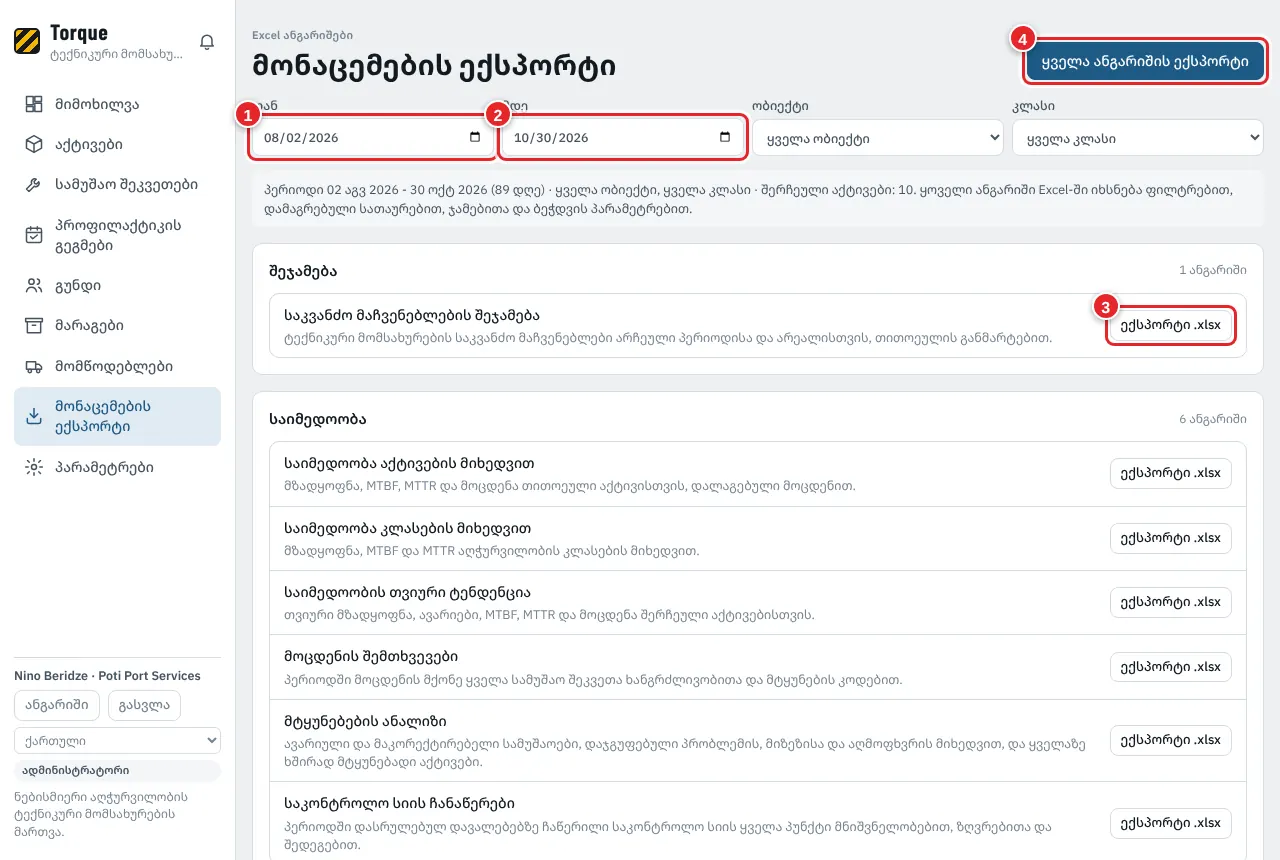
სურათი 28 მონაცემების ექსპორტი
- დან: პერიოდის პირველი დღე.
- მდე: ბოლო დღე. შეგიძლიათ გაფილტროთ ობიექტით და კლასითაც.
- დააჭირეთ «ექსპორტი .xlsx»-ს ერთ ანგარიშზე.
- ან დააჭირეთ «ყველა ანგარიშის ექსპორტი»-ს, რომ ყველა ერთად მიიღოთ.
14. შეტყობინებები
ვის შეუძლია: ყველა
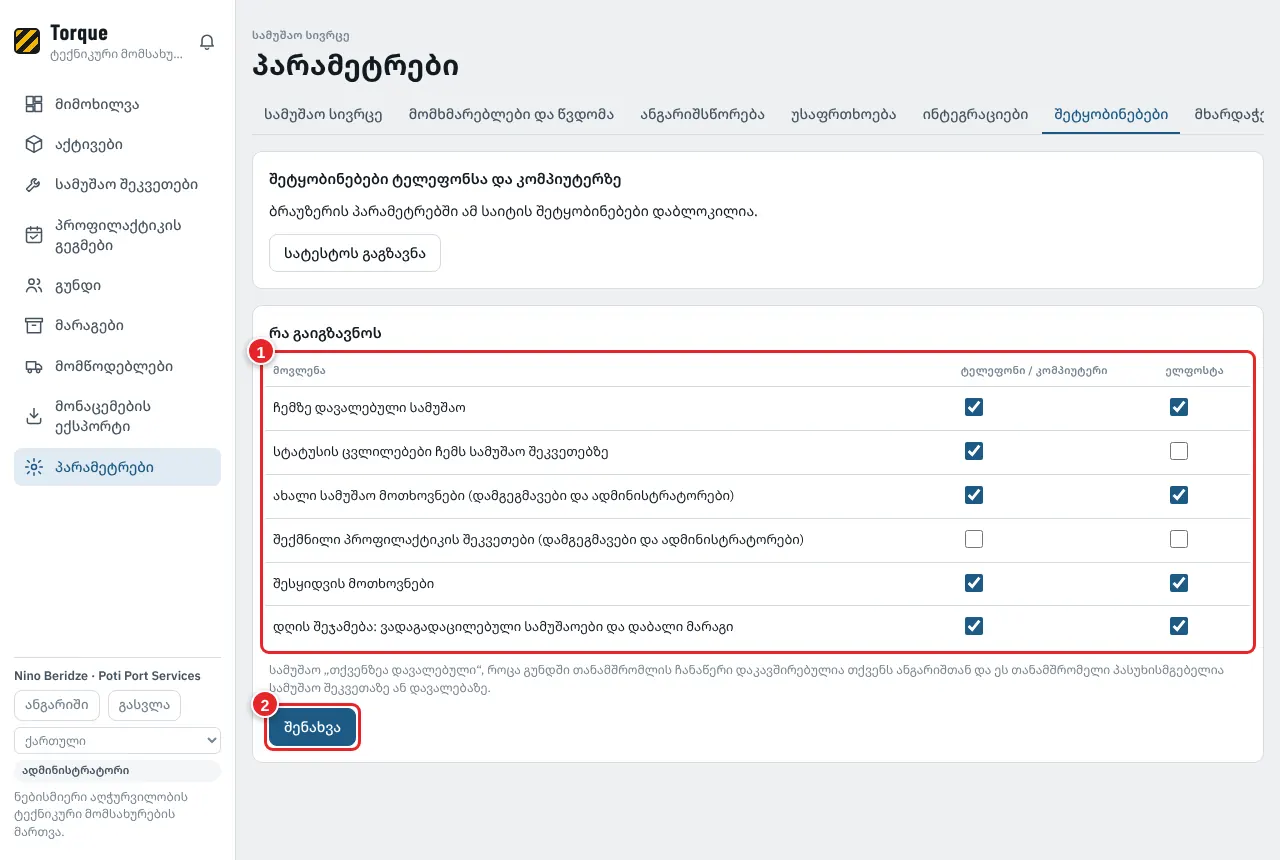
სურათი 29 პარამეტრები > შეტყობინებები
- მონიშნეთ, რისი მიღება გინდათ ტელეფონზე ან კომპიუტერზე და ელფოსტით: თქვენთვის მიცემული სამუშაო, სტატუსის ცვლილებები, ახალი მოთხოვნები, პროფილაქტიკის შეკვეთები, შესყიდვის მოთხოვნები, დღიური შეჯამება.
- დააჭირეთ «შენახვა»-ს. დააჭირეთ «სატესტოს გაგზავნა»-ს, რომ შეამოწმოთ.
15. არსებული მონაცემების შემოტანა Excel-იდან
ვის შეუძლია: ადმინისტრატორი, დამგეგმავი
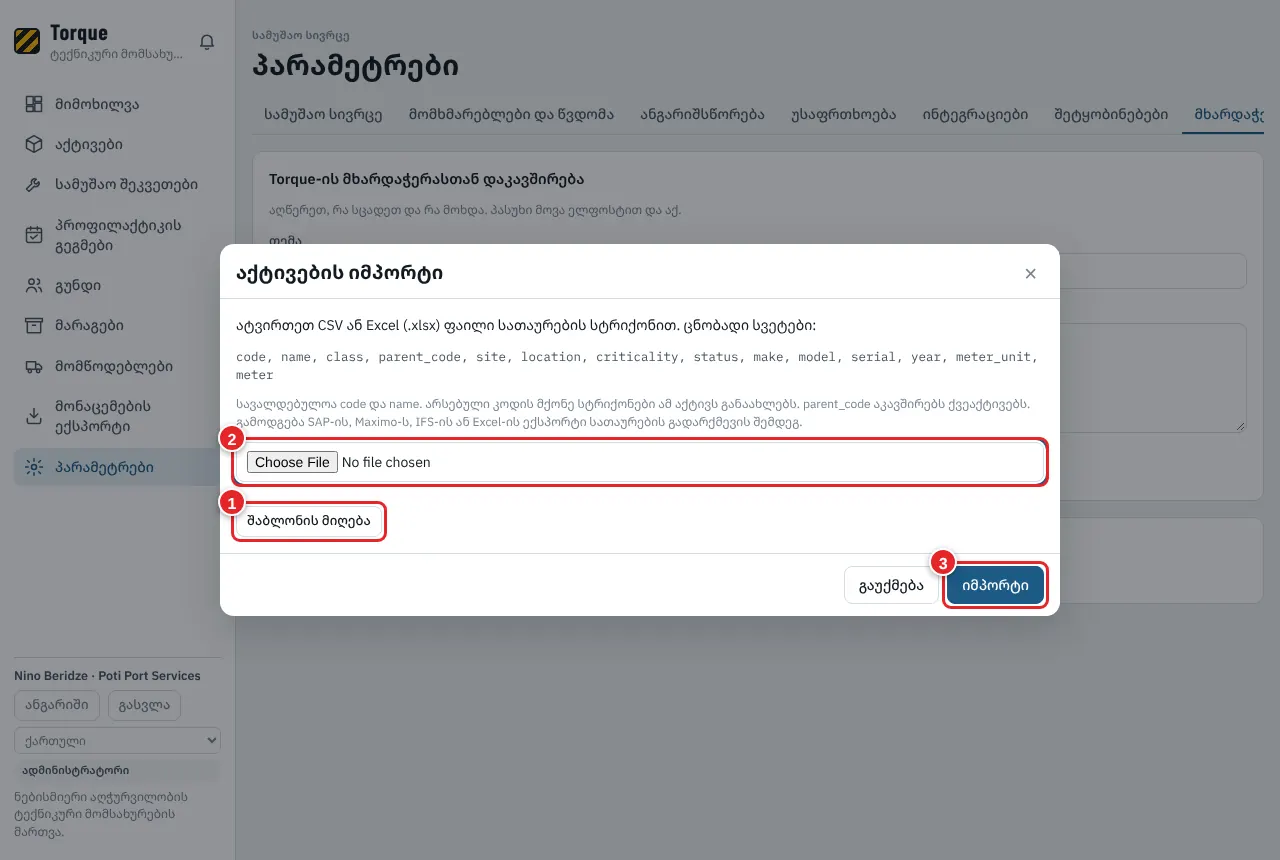
სურათი 30 იმპორტი (მაგალითი: აქტივები)
- დააჭირეთ «შაბლონის მიღება»-ს, რომ ჩამოტვირთოთ ცარიელი ფაილი სწორი სვეტებით. ან აიღეთ «ჩამოტვირთვები» გვერდიდან.
- შეავსეთ Excel-ში, შეინახეთ და აქ აირჩიეთ ფაილი.
- დააჭირეთ «იმპორტი»-ს. Torque აჩვენებს, რამდენი სტრიქონი დაემატა ან განახლდა.
16. ტარიფი და გადახდა
ვის შეუძლია: ადმინისტრატორი
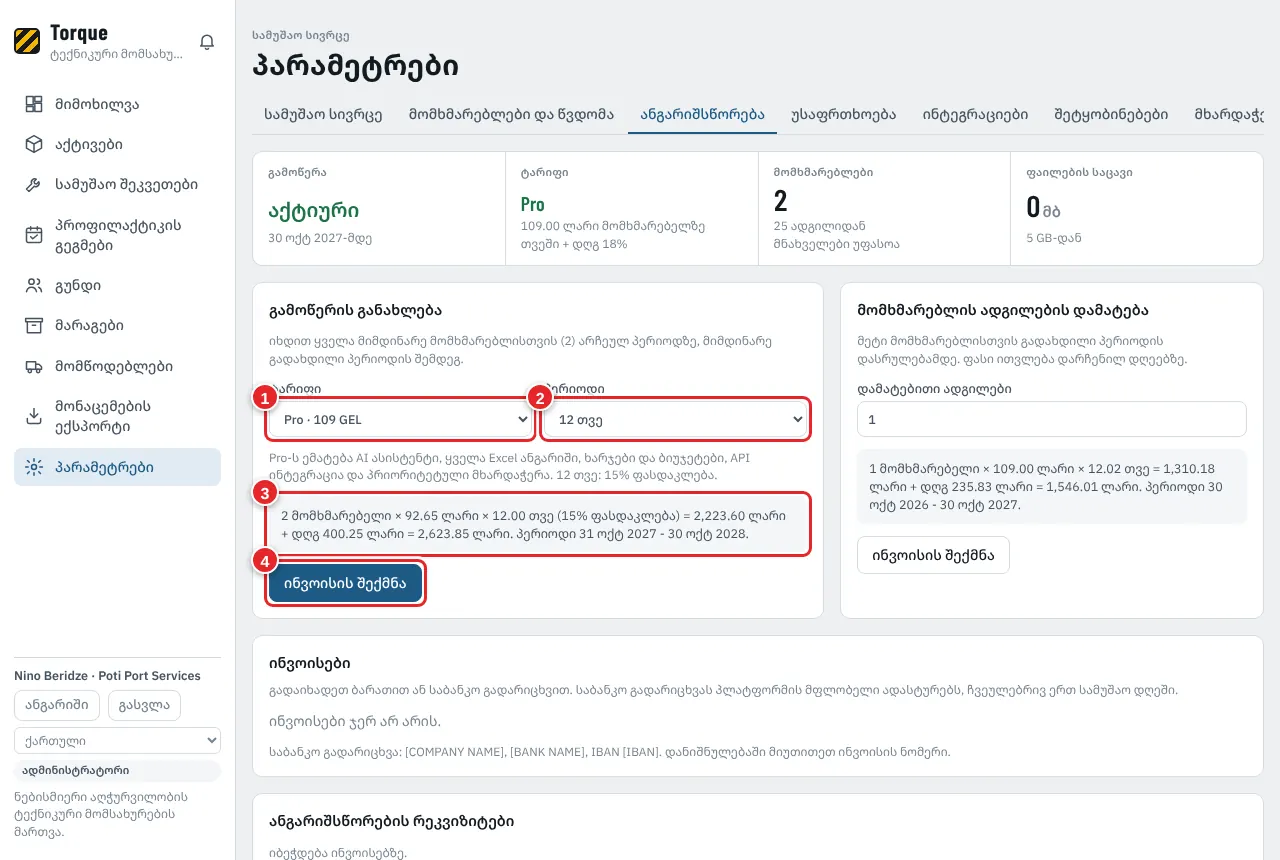
სურათი 31 პარამეტრები > ანგარიშსწორება
- ტარიფი: Lite ან Pro.
- პერიოდი: 1-დან 12 თვემდე. 12 თვე უფრო იაფია (ფასდაკლება ჩანს).
- Torque აჩვენებს ზუსტ თანხას: მომხმარებლები × ფასი × თვეები, პლუს დღგ.
- დააჭირეთ «ინვოისის შექმნა»-ს. გადაიხადეთ ბარათით ან საბანკო გადარიცხვით, დანიშნულებაში ინვოისის ნომრით.
17. დახმარება და მხარდაჭერა
ვის შეუძლია: ყველა
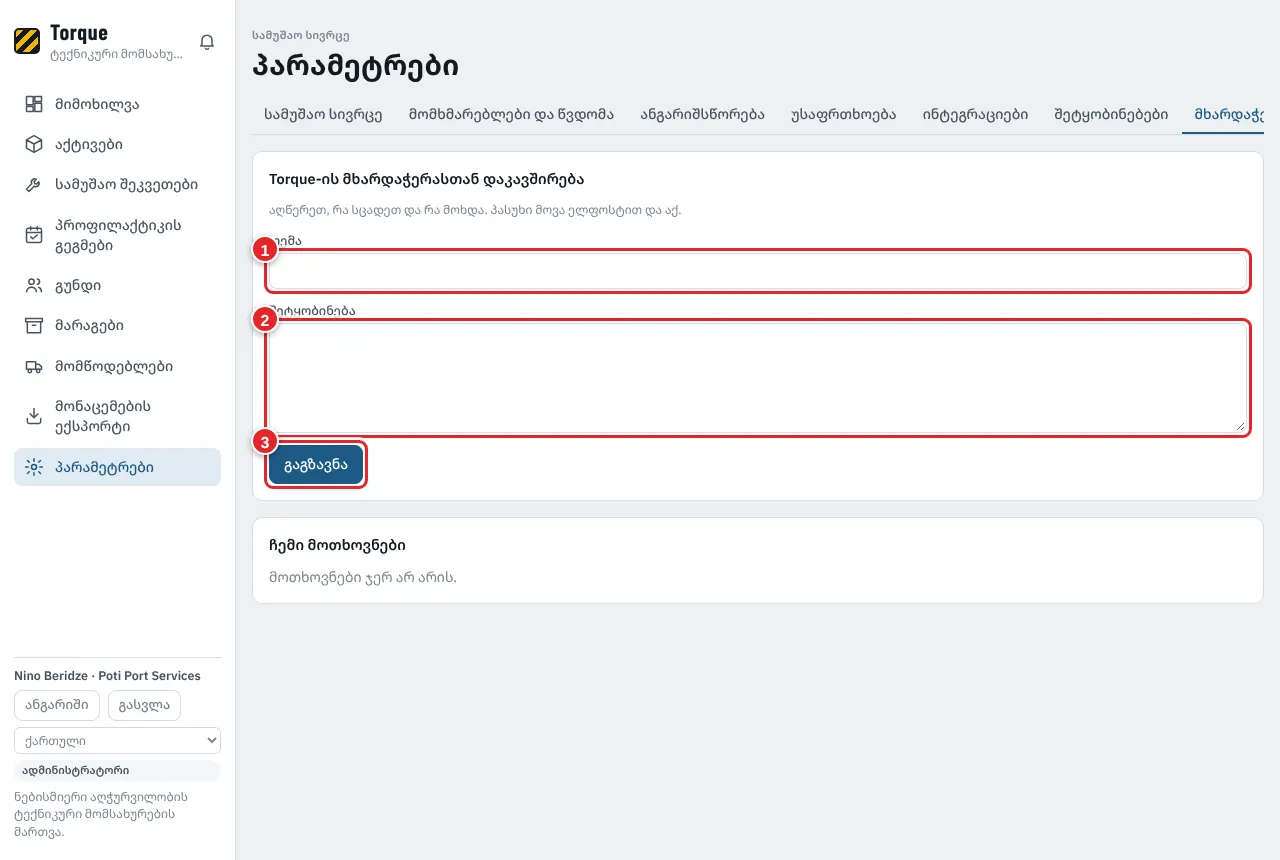
სურათი 32 პარამეტრები > მხარდაჭერა
- თემა: პრობლემის მოკლე სათაური.
- შეტყობინება: რა გააკეთეთ, რა მოხდა, რომელი სამუშაო შეკვეთა ან აქტივი.
- დააჭირეთ «გაგზავნა»-ს. პასუხი მოვა ელფოსტით და იმავე ადგილას.
18. სწრაფი პასუხები
პაროლი დამავიწყდა.
შესვლის გვერდზე დააჭირეთ «დაგავიწყდათ პაროლი?»-ს, ჩაწერეთ ელფოსტა და მიჰყევით წერილში მოსულ ბმულს.
როგორ შევცვალო ენა?
მენიუს ქვედა მარცხენა ნაწილში (ტელეფონზე: ზემოთ). ყველა თავისთვის ირჩევს.
ტექნიკოსი ვერ აჭერს «დასრულება»-ს.
ადმინისტრატორი წყვეტს, ვის შეუძლია თითოეული სტატუსის დაყენება: პარამეტრები > მომხმარებლები და წვდომა > სამუშაო შეკვეთის სტატუსების უფლებები.
ახალ მომხმარებელს ვერ ვამატებ.
ყველა ფასიანი ადგილი დაკავებულია. ადმინისტრატორი ადგილებს ამატებს: პარამეტრები > ანგარიშსწორება. მნახველს ადგილი არ სჭირდება.
შეცდომის გასწორება შეიძლება?
შეცვალეთ ჩანაწერი და ხელახლა შეინახეთ. ყველა ცვლილება აუდიტის ჟურნალში იწერება, ამიტომ ყოველთვის ჩანს, ვინ რა შეცვალა.
როგორ წავიდეთ და შევინარჩუნოთ მონაცემები?
ადმინისტრატორი: პარამეტრები > სამუშაო სივრცე > «ყველაფრის ჩამოტვირთვა». მიიღებთ ყველა ჩანაწერს, ფოტოს და ფაილს.
ვერ გაარკვიეთ? მოგვწერეთ: პარამეტრები > მხარდაჭერა, ან support@cmms.ge. ვპასუხობთ ერთი სამუშაო დღის განმავლობაში.