Руководство · Обновлено 30 октября 2026 г.
Как работать в Torque
Простые шаги с картинками. На каждой картинке красные номера. Шаг 1 объясняет красный номер 1, шаг 2 - номер 2 и так далее.
1. Что такое Torque и кто что делает
В Torque в одном месте всё техническое обслуживание вашей компании: машины и здания (оборудование), ремонты и обслуживание (наряды), регулярное обслуживание (планы ТО), запчасти, закупки и отчёты. Работает на компьютере и на телефоне, на грузинском, английском и русском.
Каждый входит под своим e-mail. Что он может делать, зависит от уровня:
| Уровень | Что делает | Цена |
|---|---|---|
| Администратор | Всё: настройки, пользователи, оплата и вся работа. | Платный пользователь |
| Планировщик | Создаёт и планирует работу, планы ТО, запчасти и закупки. | Платный пользователь |
| Техник | Выполняет работу: начинает и завершает задачи, добавляет фото и показания. | Платный пользователь |
| Наблюдатель | Видит всё и отправляет заявки на работу («что-то сломалось»). Не может менять записи. | Бесплатно |
2. Вход и выбор языка
Кто может: Все
Откройте cmms.ge в Chrome, Edge, Safari или Firefox и нажмите «Войти». Новая компания? Нажмите «Регистрация компании», заполните форму и подтвердите e-mail.
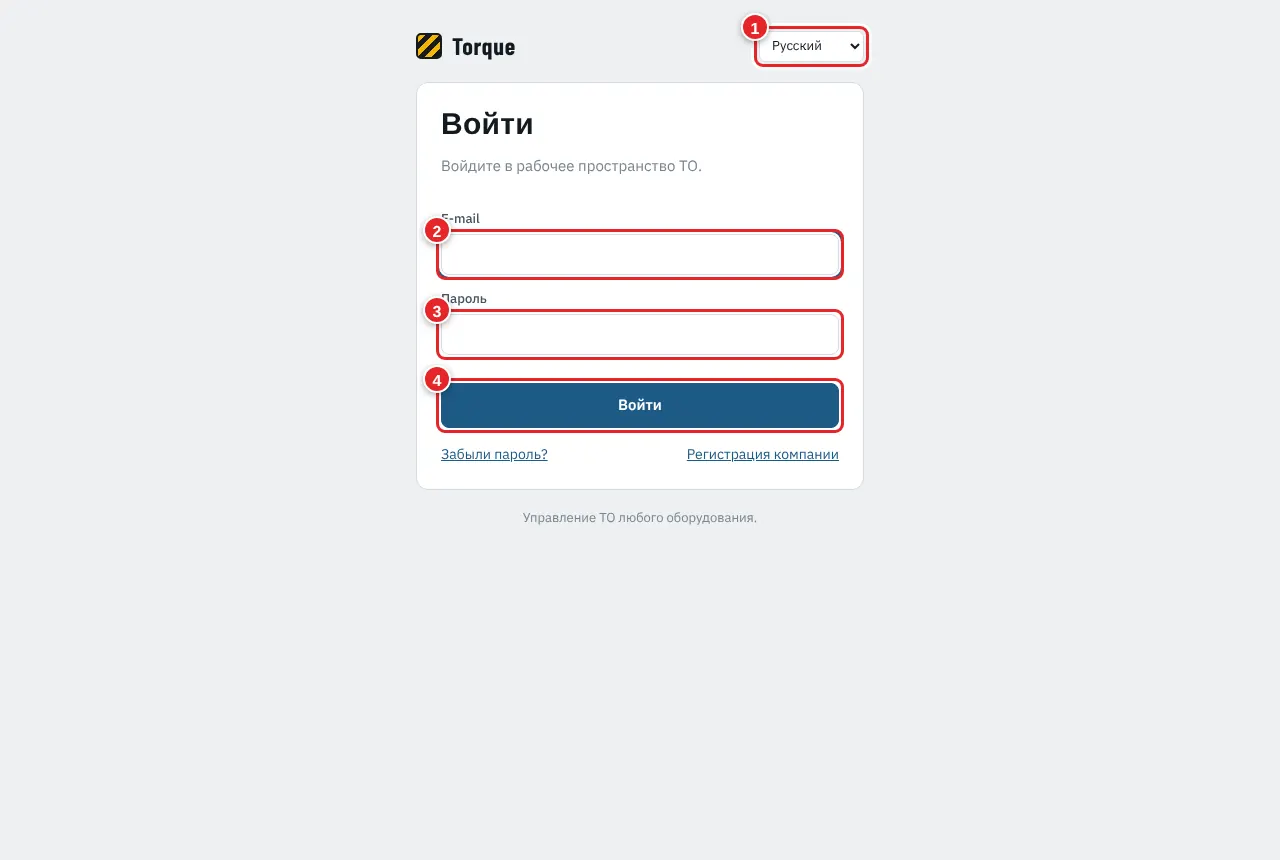
Картинка 1 Страница входа
- Здесь выберите язык. Torque его запомнит.
- Введите ваш e-mail.
- Введите пароль. Забыли? Нажмите «Забыли пароль?» под кнопкой и следуйте письму.
- Нажмите «Войти».
3. Главный экран (Обзор)
Кто может: Все
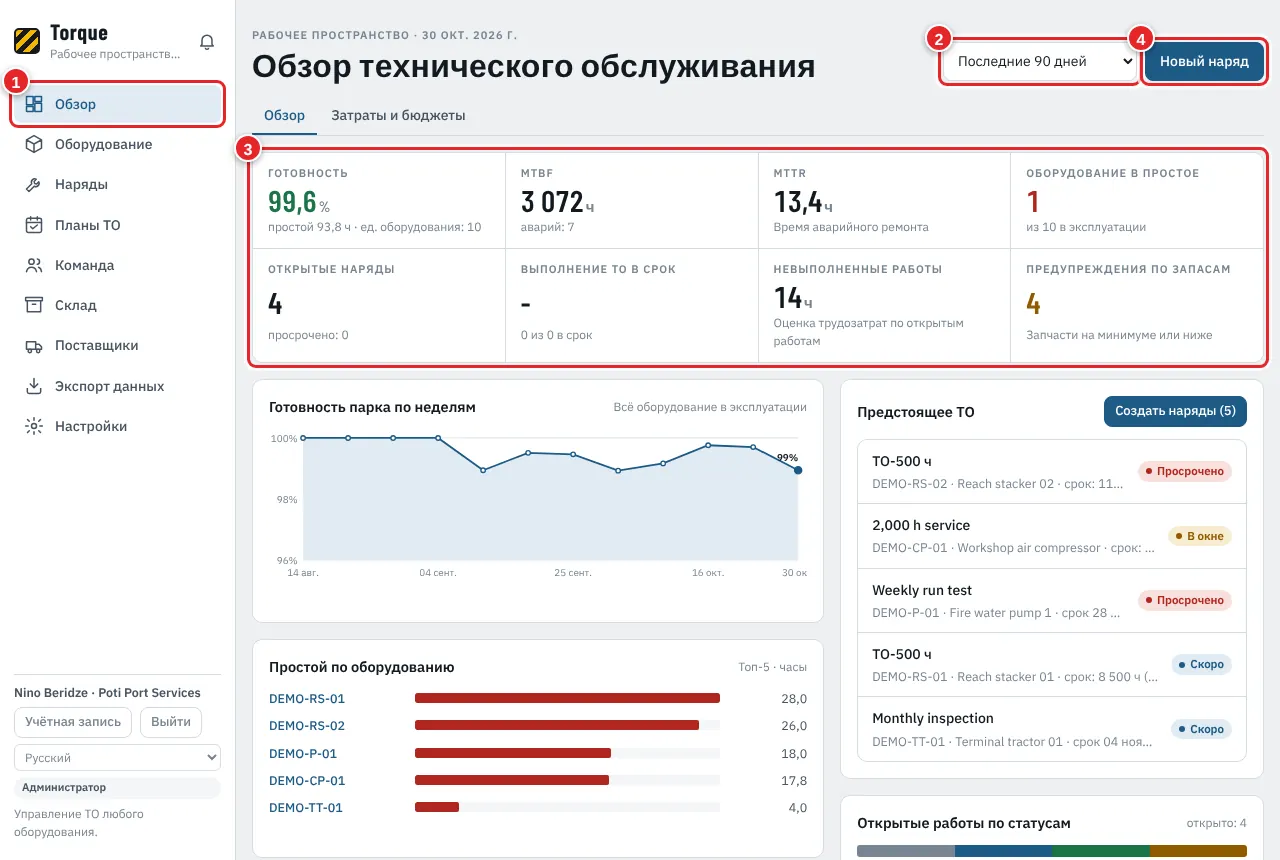
Картинка 2 Обзор: состояние обслуживания на одной странице
- Меню. Нажмите название, чтобы открыть раздел: Обзор, Оборудование, Наряды, Планы ТО, Команда, Склад, Поставщики, Экспорт данных, Настройки. На телефоне меню внизу экрана.
- Выберите период для цифр: последние 7 дней, 30 дней, 90 дней или 12 месяцев.
- Главные цифры: готовность, MTBF (время между отказами), MTTR (время ремонта), оборудование в простое, открытые наряды, ТО вовремя, невыполненная работа и сигналы по складу. Красное значит: посмотрите сюда.
- Нажмите «Новый наряд», чтобы сообщить о проблеме или запланировать работу из любого места.
4. Первый день администратора: настройки и пользователи
Кто может: Администратор
Сделайте это один раз, до начала работы команды. Займёт около 15 минут.
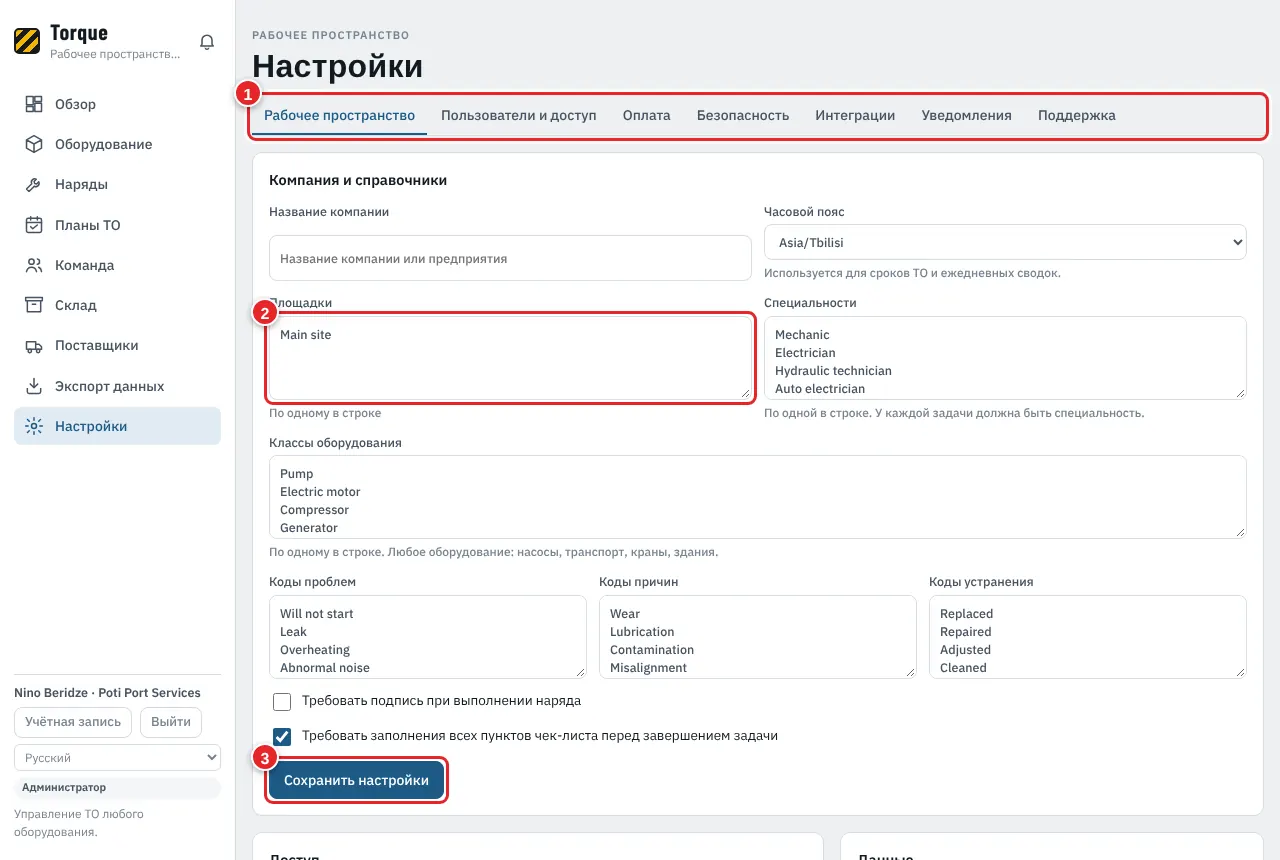
Картинка 3 Настройки > Рабочее пространство
- Вкладки настроек: Рабочее пространство, Пользователи и доступ, Оплата, Безопасность, Интеграции, Уведомления, Поддержка.
- Впишите ваши списки, по одному на строку: площадки, специальности (механик, электрик...), классы оборудования, коды проблем, причин и устранения.
- Нажмите «Сохранить настройки».
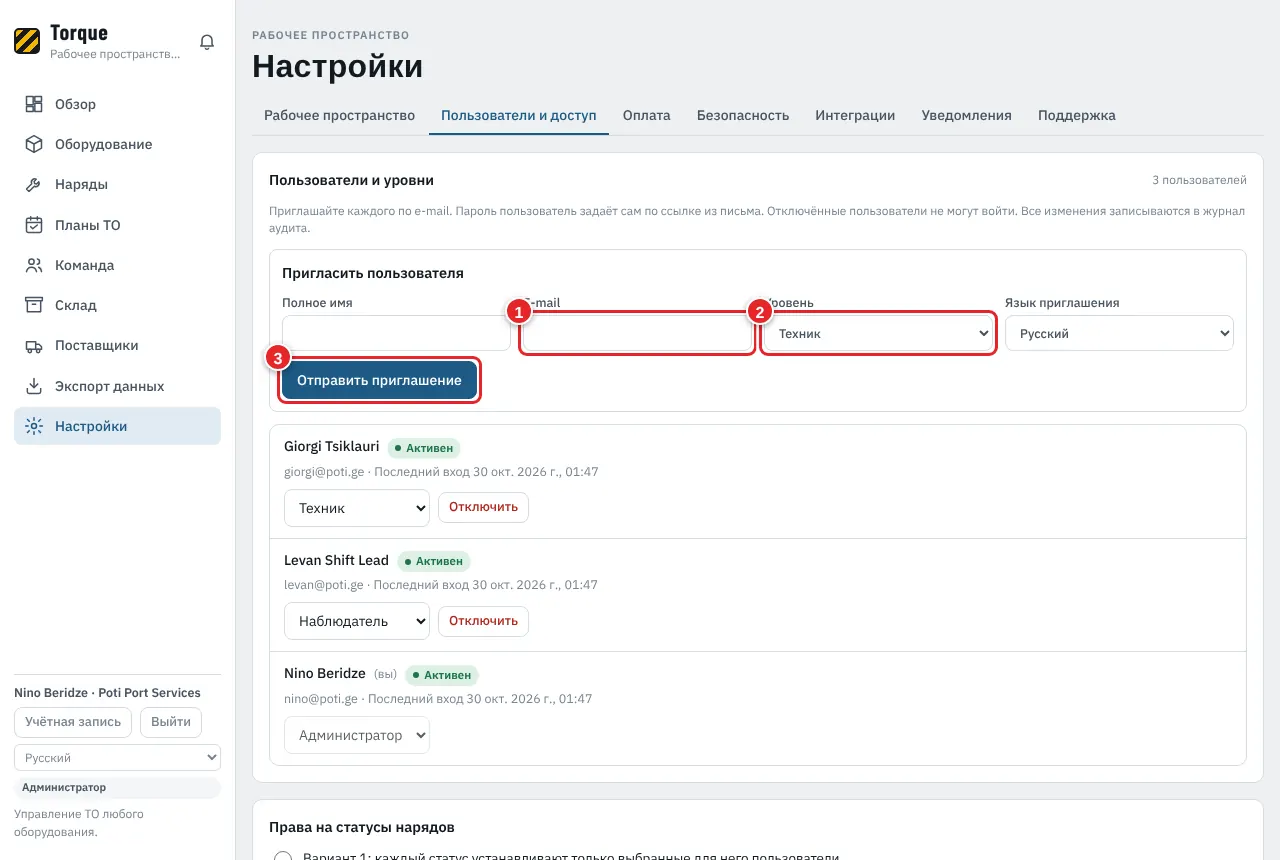
Картинка 4 Настройки > Пользователи и доступ: пригласите людей
- Введите ФИО и e-mail человека.
- Выберите уровень: Администратор, Планировщик, Техник или Наблюдатель (бесплатно).
- Нажмите «Отправить приглашение». Человек получит письмо и сам придумает пароль.
5. Команда: люди, которые выполняют работу
Кто может: Администратор, Планировщик
Команда - это список сотрудников и подрядчиков, которые получают задачи. Члену команды не нужна учётная запись, но если связать её, он будет получать уведомления о своей работе.
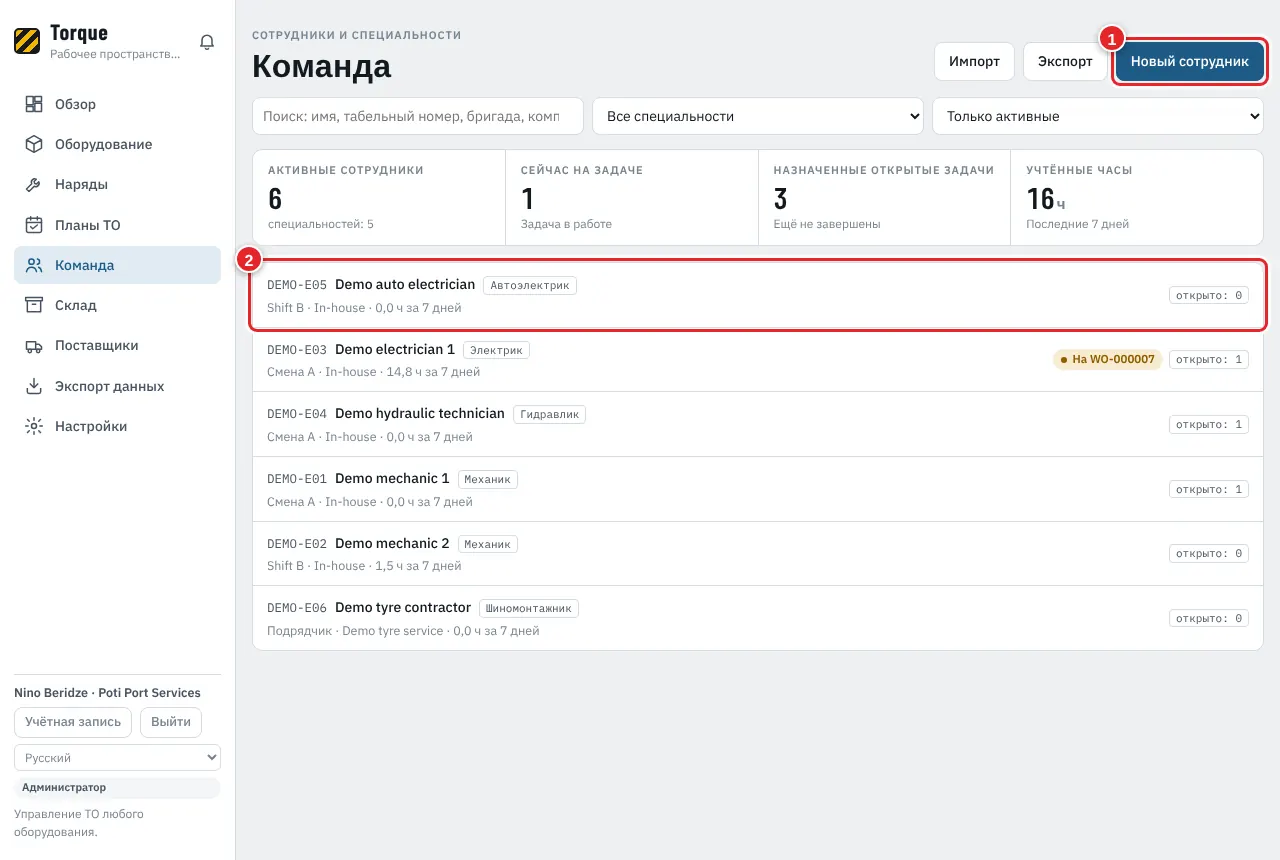
Картинка 5 Команда
- Нажмите «Новый сотрудник», чтобы добавить человека.
- Нажмите на человека, чтобы посмотреть или изменить его запись.
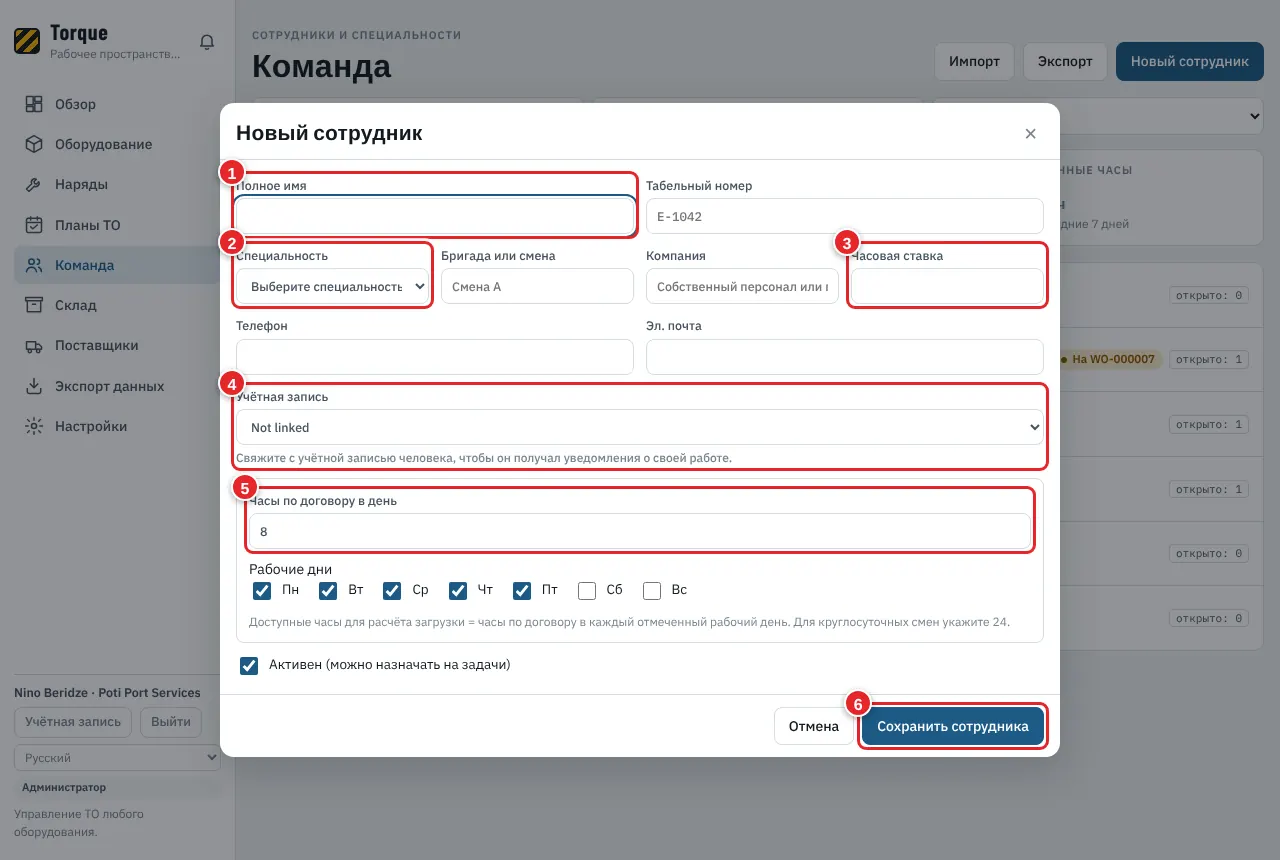
Картинка 6 Новый сотрудник
- ФИО.
- Специальность. Её требует каждая задача.
- Часовая ставка. Для расчёта затрат на труд.
- Учётная запись: свяжите вход человека, чтобы он видел «мою работу» и получал уведомления.
- Часы по договору в день и рабочие дни. По ним доска планирования показывает свободные и занятые дни.
- Нажмите «Сохранить сотрудника».
6. Оборудование: ваши машины, транспорт и здания
Кто может: Администратор, Планировщик
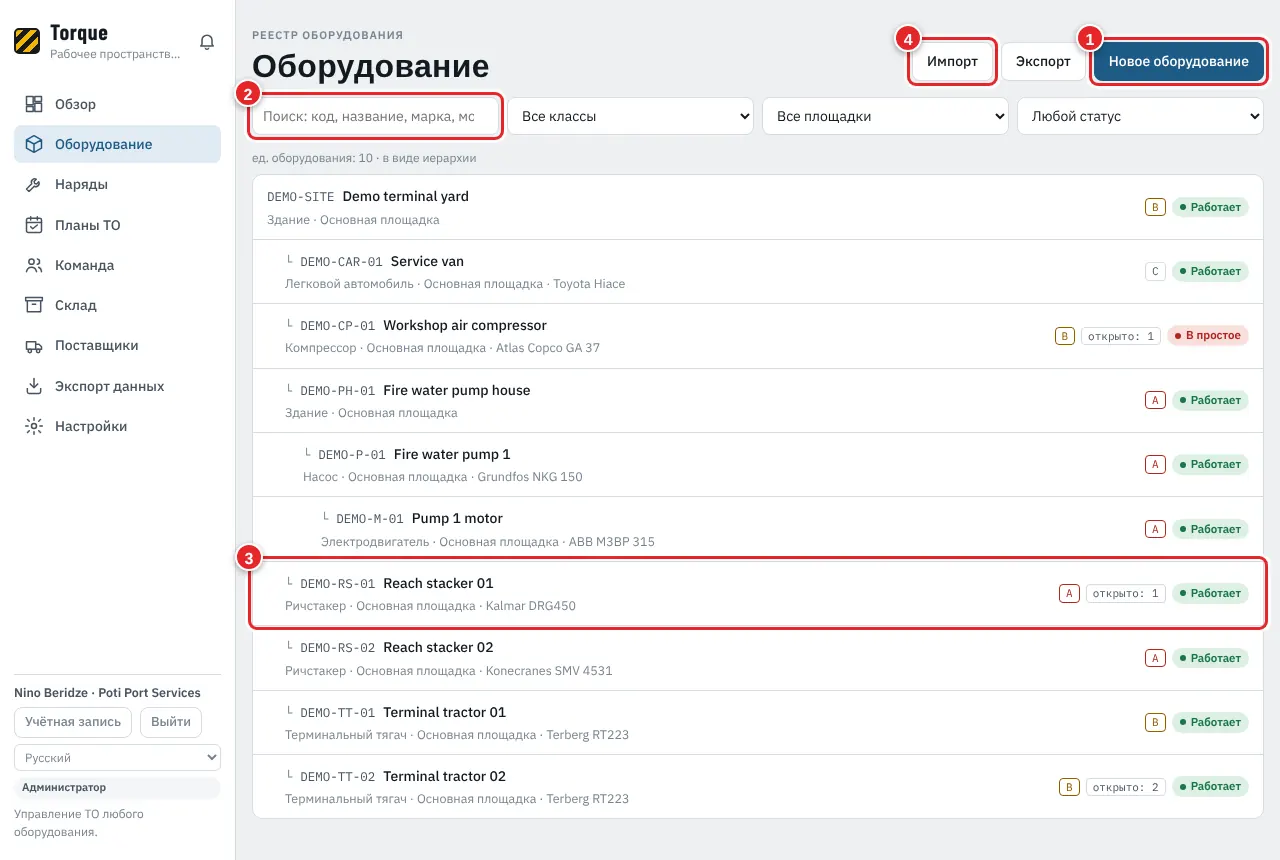
Картинка 7 Оборудование: реестр
- Нажмите «Новое оборудование», чтобы добавить машину, транспорт, здание или систему.
- Ищите по коду, названию, марке, модели или серийному номеру. Рядом фильтры: класс, площадка, статус.
- Нажмите на единицу, чтобы открыть её страницу. Вложенные единицы показаны под родительской (насос под насосной станцией).
- Нажмите «Импорт», чтобы загрузить много единиц сразу из Excel или CSV (см. главу 15).
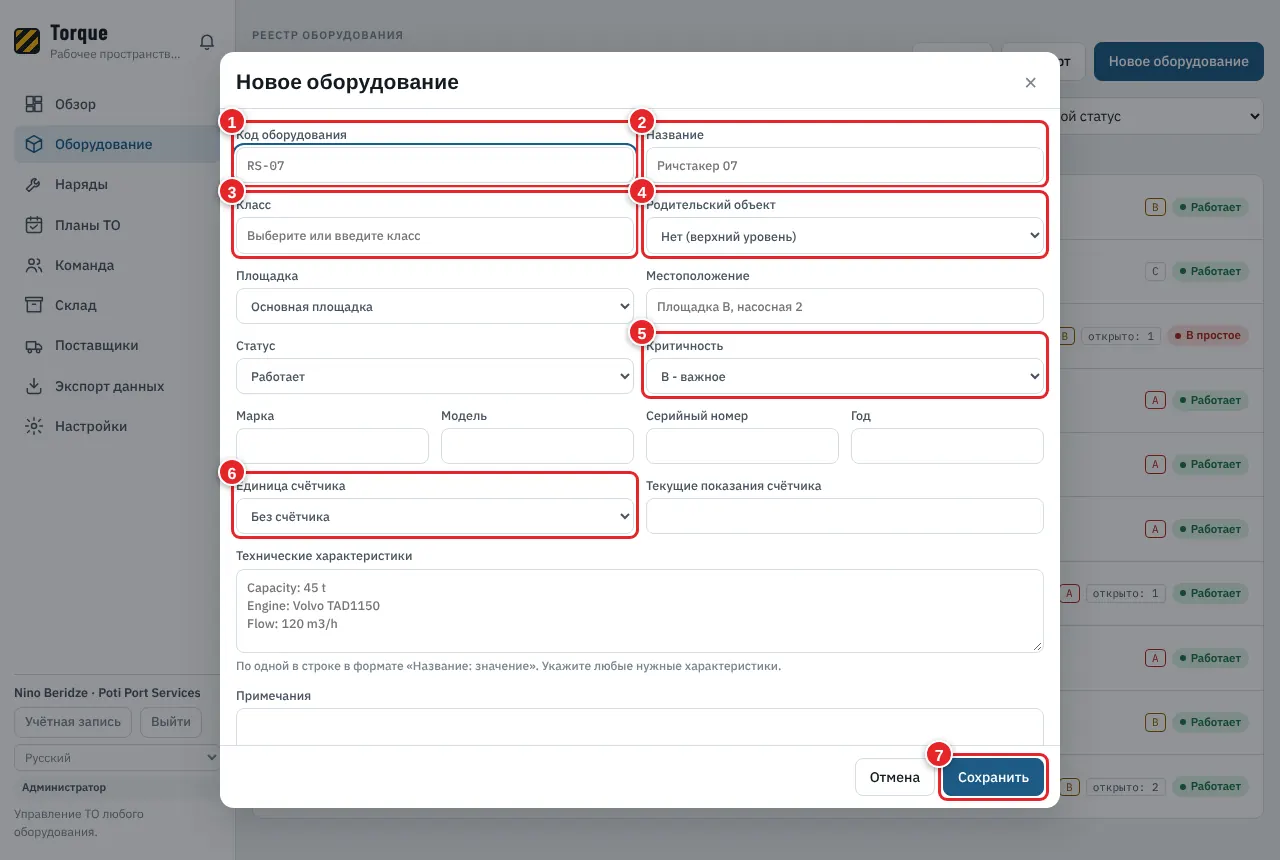
Картинка 8 Новое оборудование
- Код: короткое уникальное имя, например RS-01.
- Название: например Reach stacker 01.
- Класс: тип оборудования (из списка в настройках).
- Родительский объект: более крупная единица, к которой относится, если есть.
- Критичность: A (самое важное), B или C.
- Единица счётчика: часы, км или циклы, если у машины есть счётчик. Нужна для ТО по счётчику.
- Нажмите кнопку сохранения внизу.
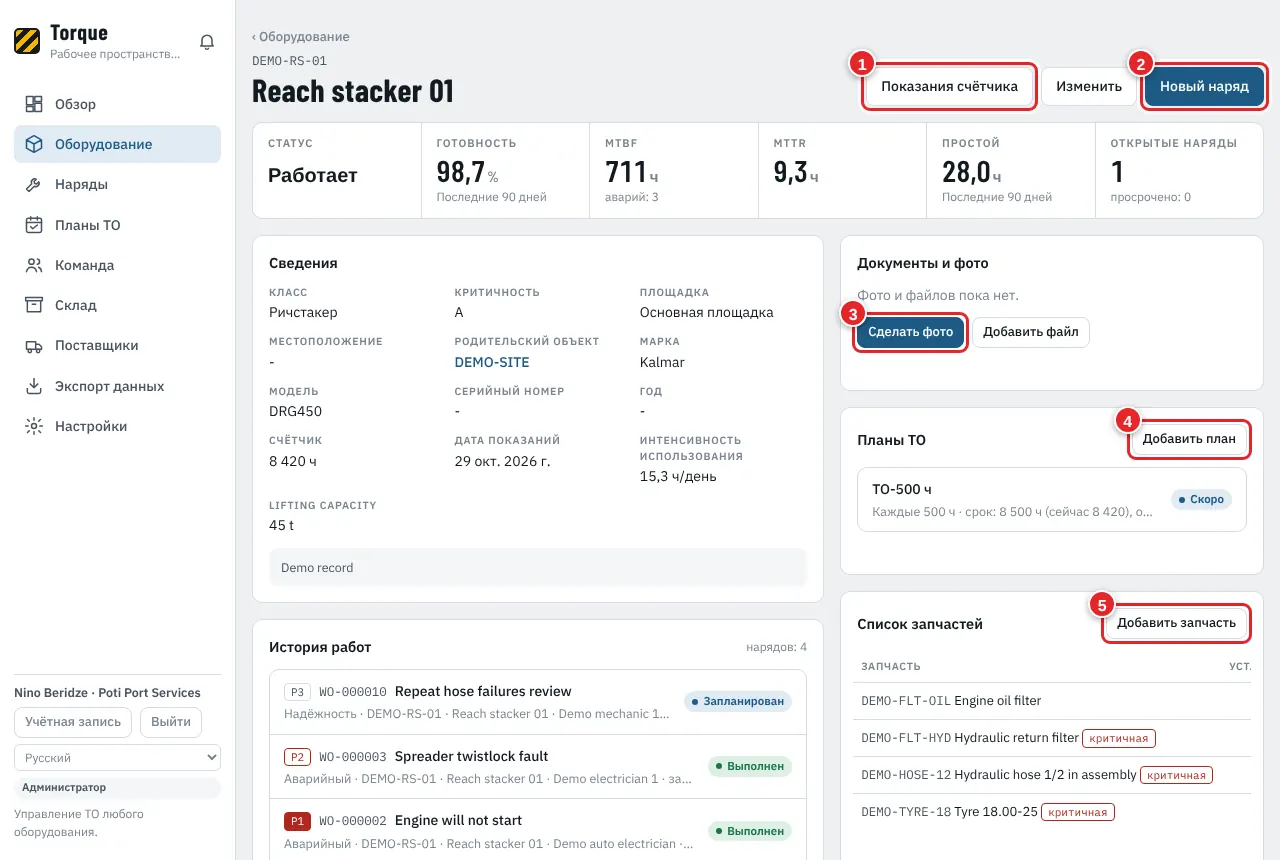
Картинка 9 Страница одной единицы
- Введите новое показание счётчика (часы, км). Его используют планы ТО по счётчику.
- Сообщите о проблеме или запланируйте работу по этой единице.
- Добавьте фото, инструкции и сертификаты.
- Добавьте план ТО для этой единицы.
- Составьте список запчастей этой единицы.
7. Наряды: сообщить о проблеме и создать работу
Кто может: Техник, Планировщик, Администратор (Наблюдатели: см. главу 11)
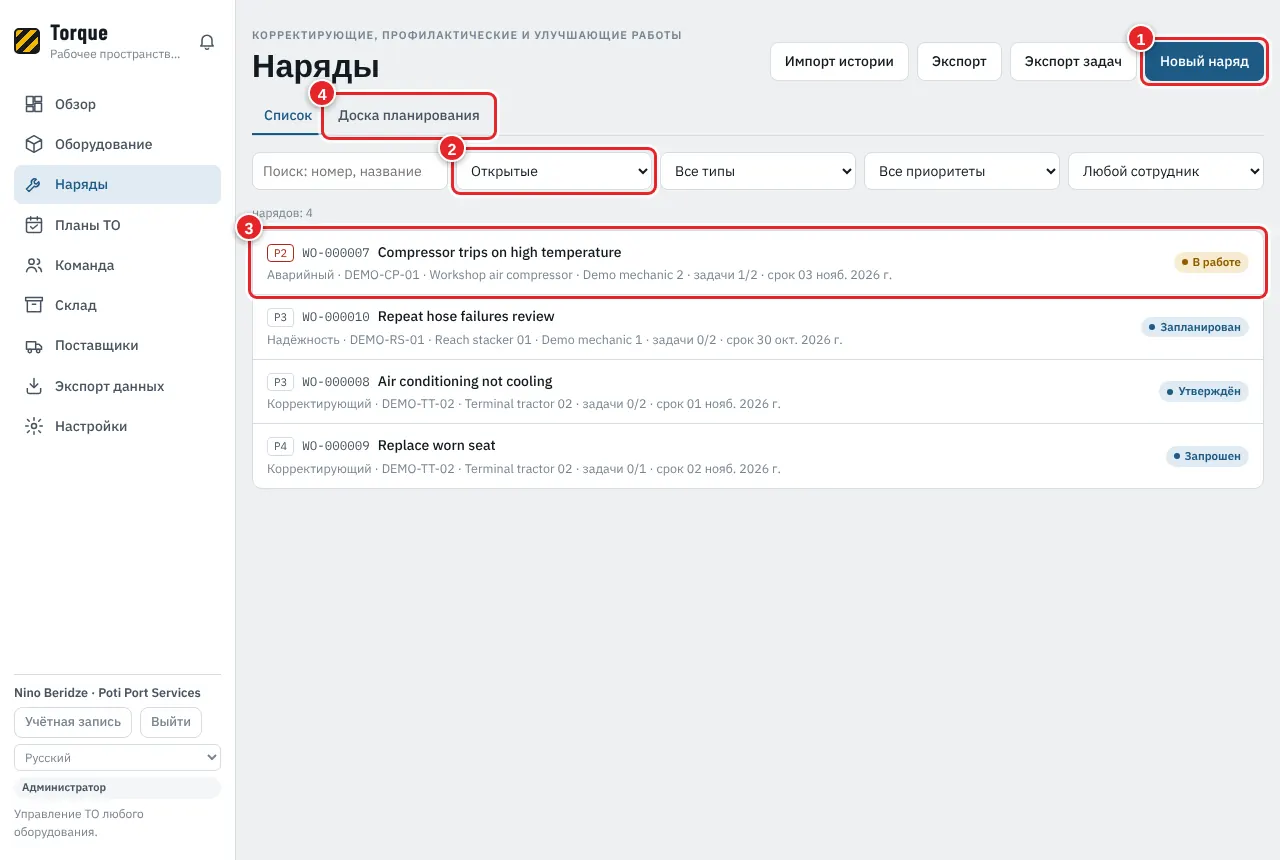
Картинка 10 Наряды
- Нажмите «Новый наряд».
- Отфильтруйте список по статусу (открытые, просроченные, выполненные...).
- Нажмите на наряд, чтобы открыть его.
- Вкладка «Доска планирования»: см. главу 9.
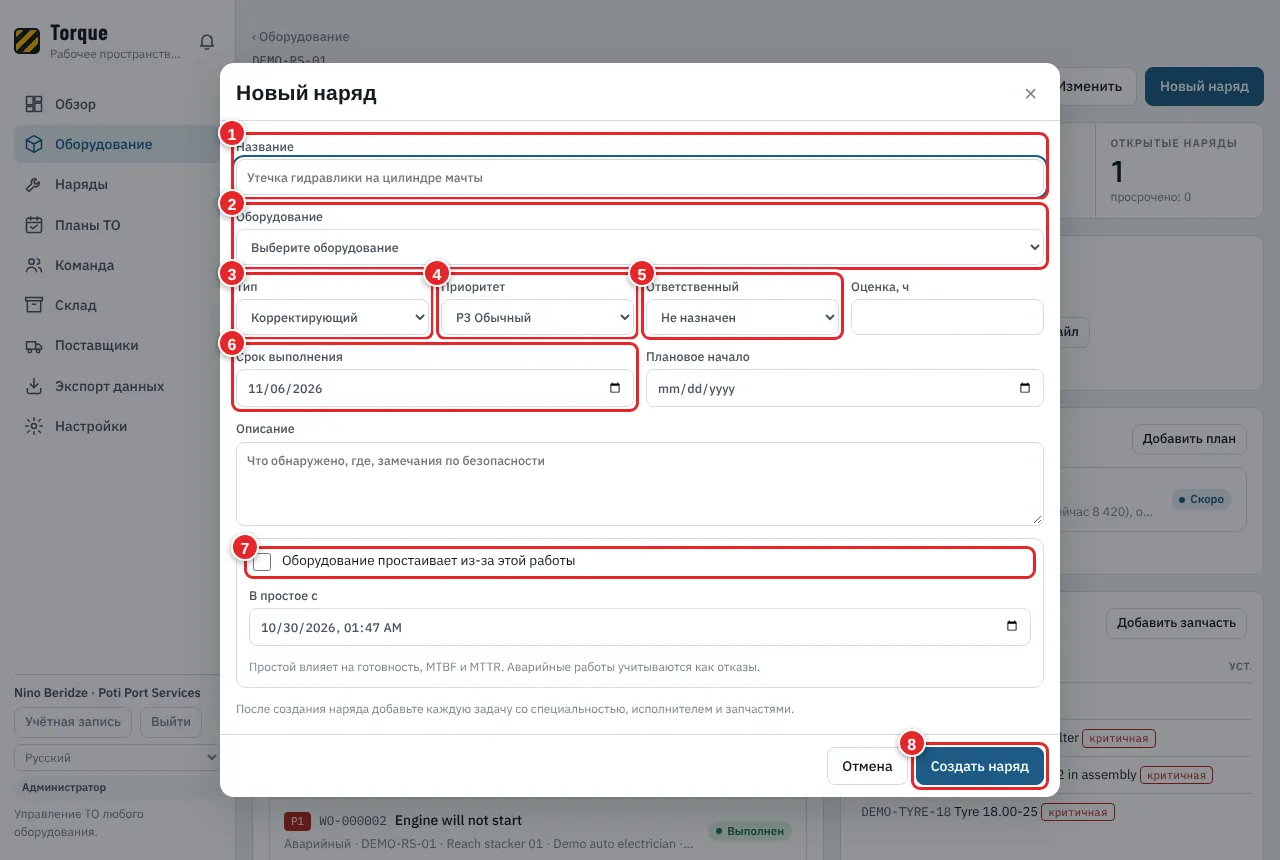
Картинка 11 Новый наряд
- Название: что сломалось или что сделать, в нескольких словах. Пример: «Течь гидравлики на цилиндре мачты».
- Оборудование: какая машина.
- Тип: аварийный, корректирующий, профилактический, осмотр и другие. Аварийные в отчётах считаются отказами.
- Приоритет: P1 срочный, P2 высокий, P3 обычный, P4 низкий.
- Ответственный: кто руководит работой (необязательно).
- Срок выполнения: когда должно быть готово.
- Отметьте, если машина стоит из-за этой работы. Torque посчитает простой.
- Нажмите «Создать наряд». Затем добавьте задачи (следующая глава).
8. Наряд от начала до конца
Кто может: Планировщик, Администратор, Техник
Каждый наряд проходит эти шаги. Где он сейчас, видно на полосе вверху наряда.
- Запрошен
- Утверждён
- Запланирован
- В работе
- Выполнен
- Закрыт
В работе может ждать: Ожидание запчастей · или в любой момент: Отменён
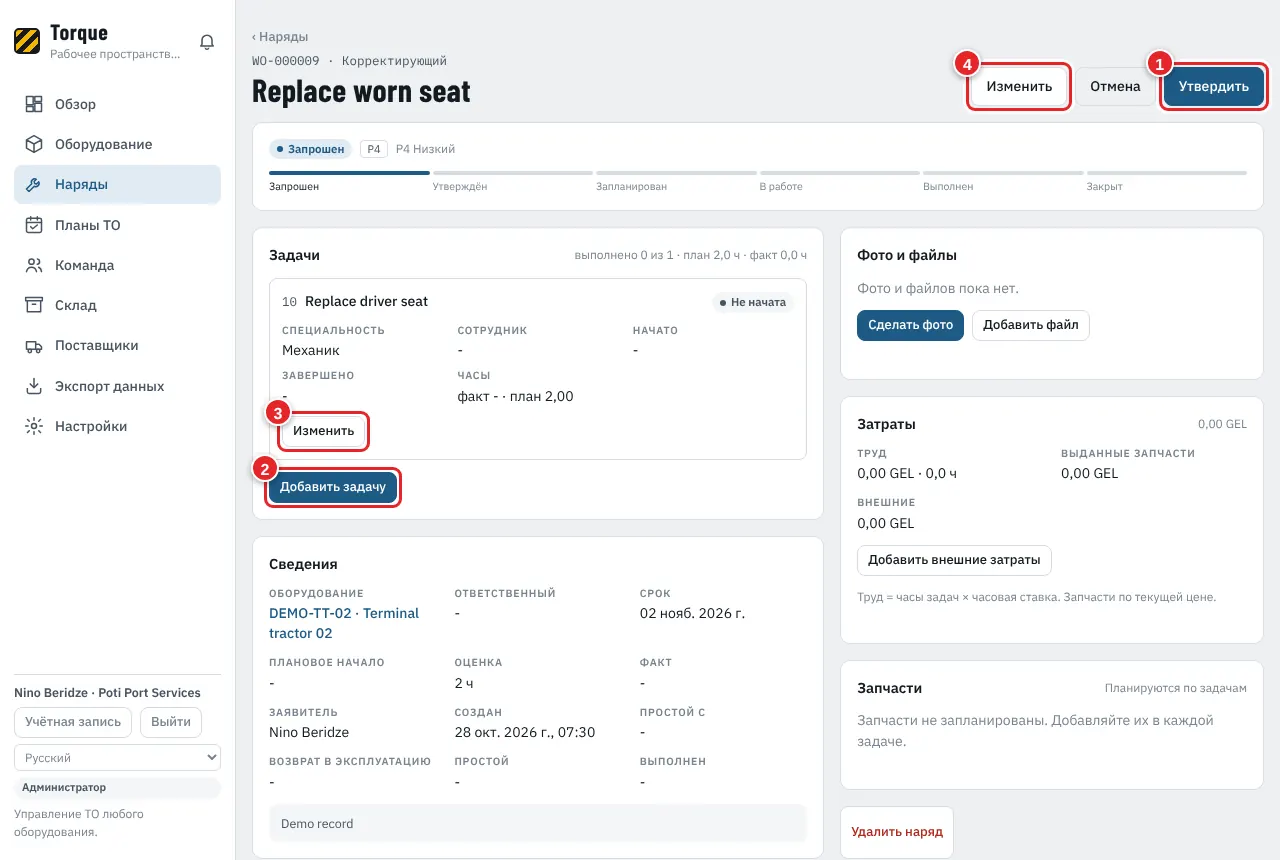
Картинка 12 Новая заявка: проверьте и утвердите
- Нажмите «Утвердить», если работа нужна. (Если нет - «Отмена».)
- Нажмите «Добавить задачу» для каждой работы и каждой специальности (механик, электрик...).
- Нажмите «Изменить» на задаче, чтобы её поправить.
- Нажмите «Изменить» вверху, чтобы поправить сам наряд (название, приоритет, даты).
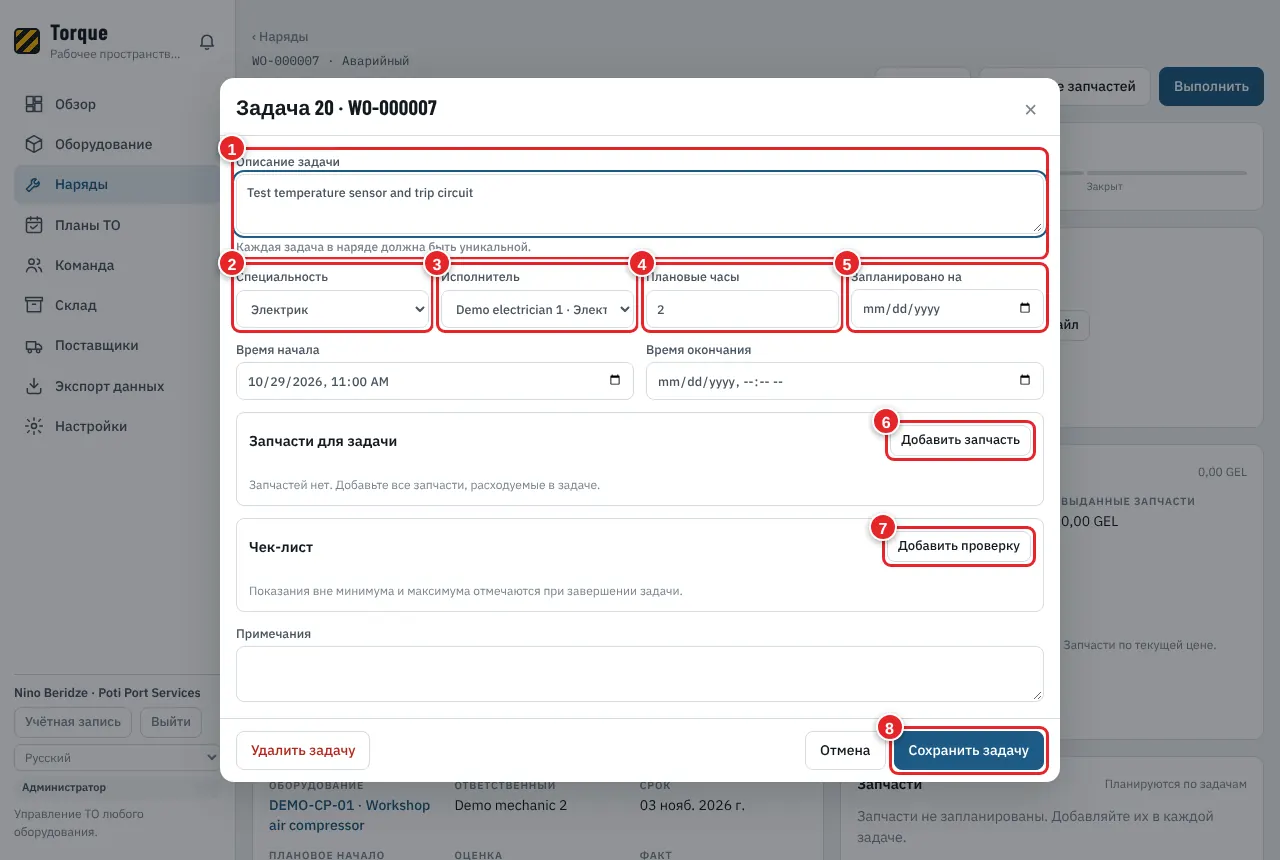
Картинка 13 Задача: кто что делает
- Описание задачи: что именно сделать.
- Специальность.
- Исполнитель: кто делает.
- Плановые часы.
- Запланировано на: день.
- Добавьте запчасти, нужные для задачи. Они резервируются на складе.
- Добавьте проверки: показания с минимумом и максимумом (например давление масла). Значения вне пределов отмечаются.
- Нажмите «Сохранить задачу».
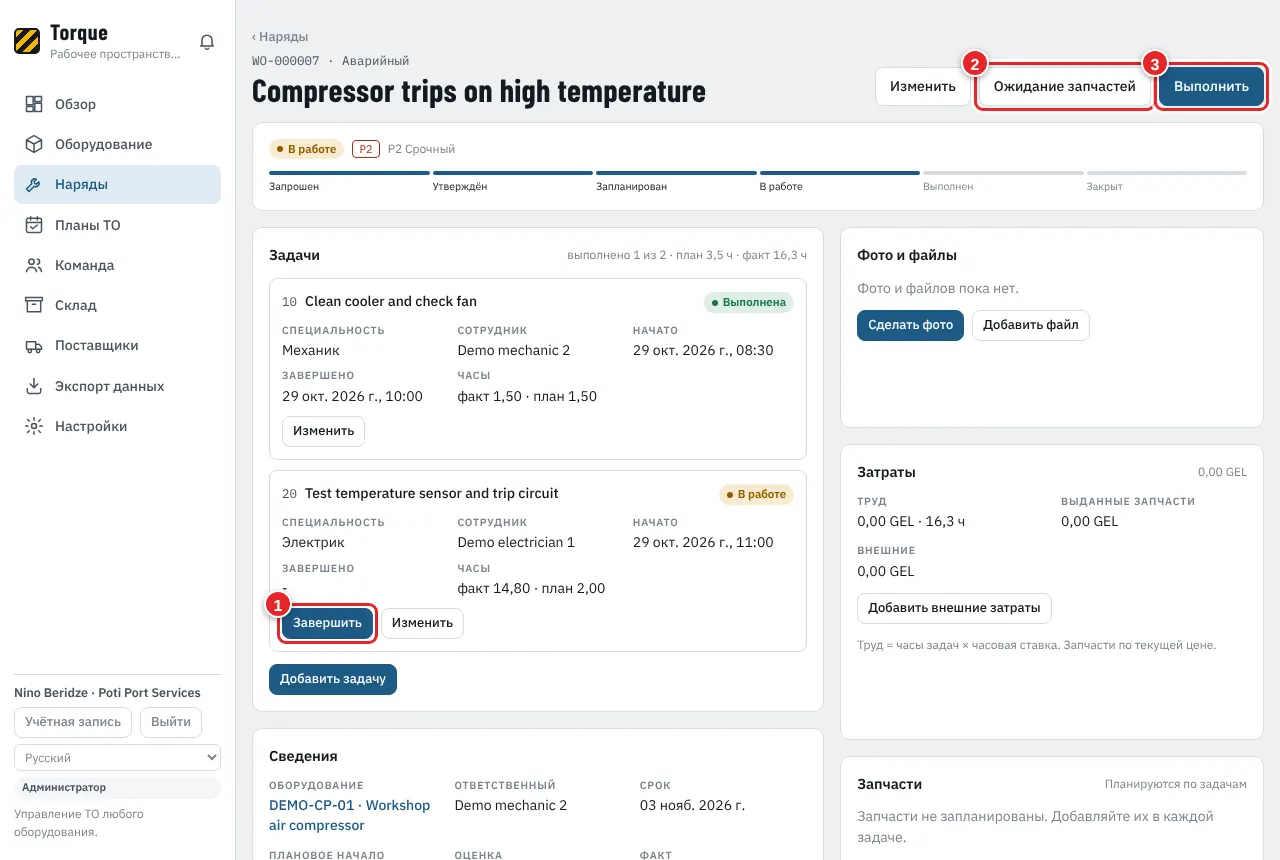
Картинка 14 Работа идёт
- Техник нажимает «Начать» на задаче, когда приступает, и «Завершить», когда закончил. Torque записывает время и часы.
- Нажмите «Ожидание запчастей», если работа ждёт запчасти.
- Когда все задачи выполнены, нажмите «Выполнить».
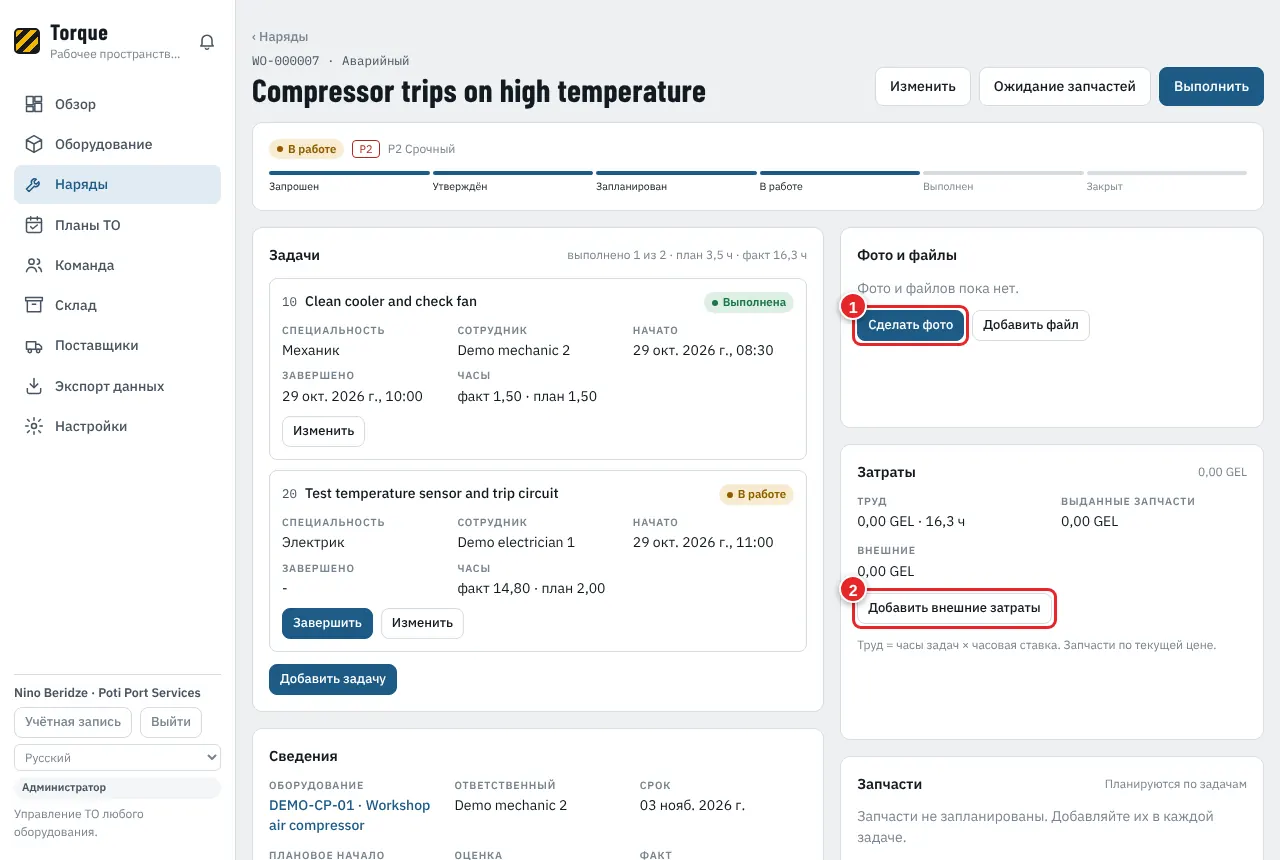
Картинка 15 Фото и затраты
- Нажмите «Сделать фото» (на телефоне откроется камера) или «Добавить файл».
- Добавьте внешние затраты, например счёт подрядчика. Труд и запчасти считаются сами.
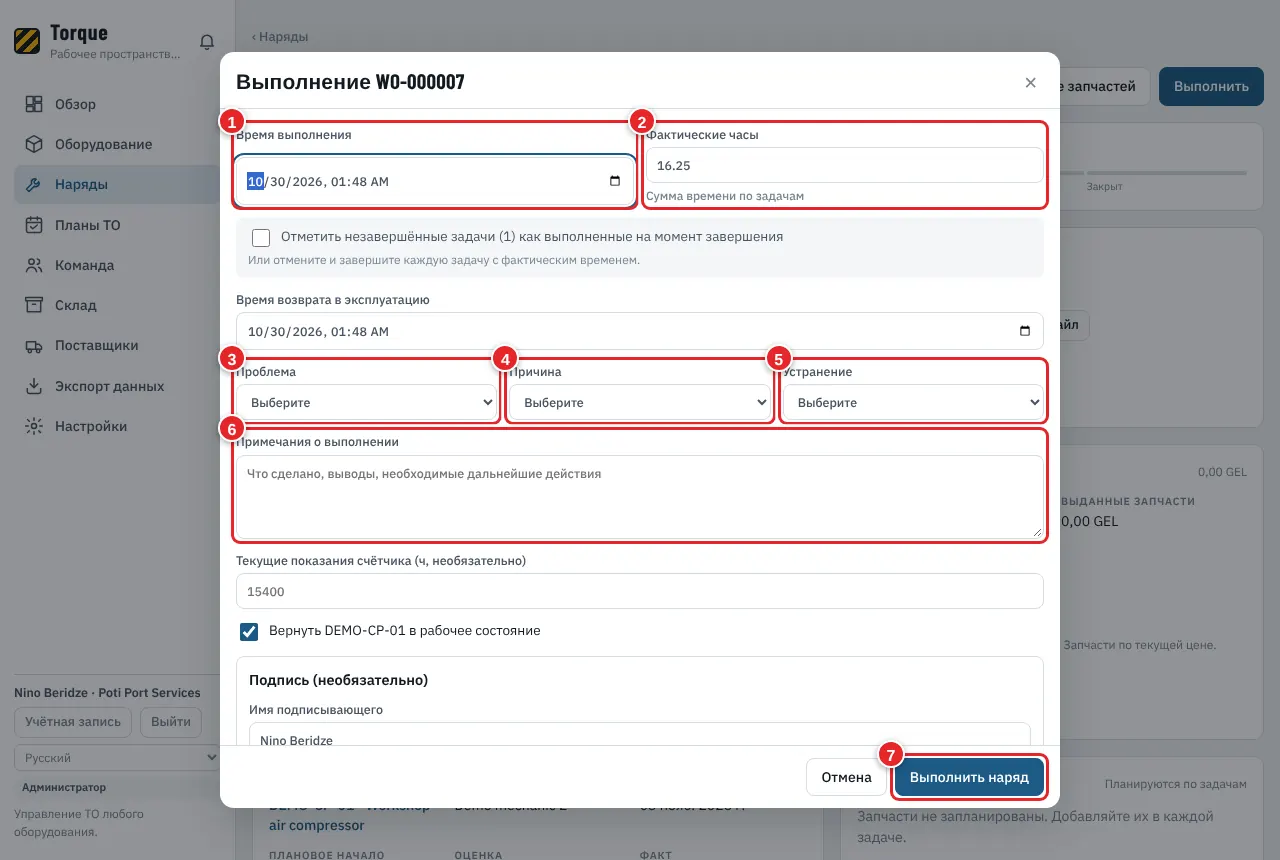
Картинка 16 Выполнение наряда
- Время выполнения: когда работа закончилась.
- Фактические часы: заполняются по времени задач, при необходимости измените.
- Проблема: что было не так.
- Причина: почему это случилось.
- Устранение: что сделали.
- Примечания: находки и дальнейшая работа.
- Нажмите «Выполнить наряд». При необходимости оборудование само вернётся в статус «Работает».
9. Доска планирования: кто над чем работает и в какой день
Кто может: Планировщик, Администратор
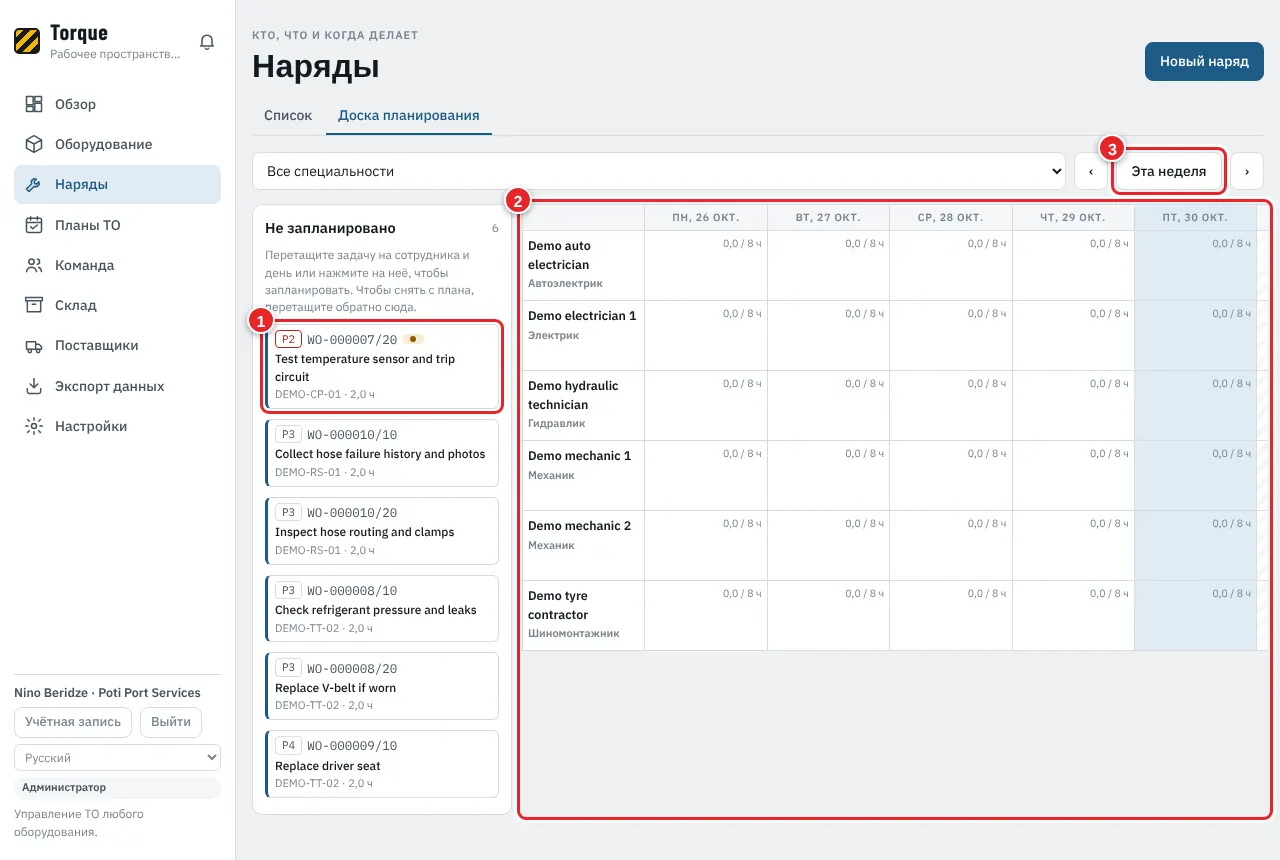
Картинка 17 Наряды > Доска планирования
- Задачи без исполнителя или дня. Перетащите задачу на человека и день (на телефоне: нажмите и выберите).
- Неделя: строка на человека, столбец на день, с запланированными часами из часов по договору. Перегруженный день видно сразу.
- Перейдите на предыдущую или следующую неделю, или вернитесь на «Эта неделя».
10. Планы ТО: регулярное обслуживание, которое само создаёт работу
Кто может: Планировщик, Администратор
План ТО говорит: «делать это обслуживание на этой машине каждые 30 дней» или «каждые 500 часов». Torque создаёт наряд заранее, поэтому ничего не забывается.
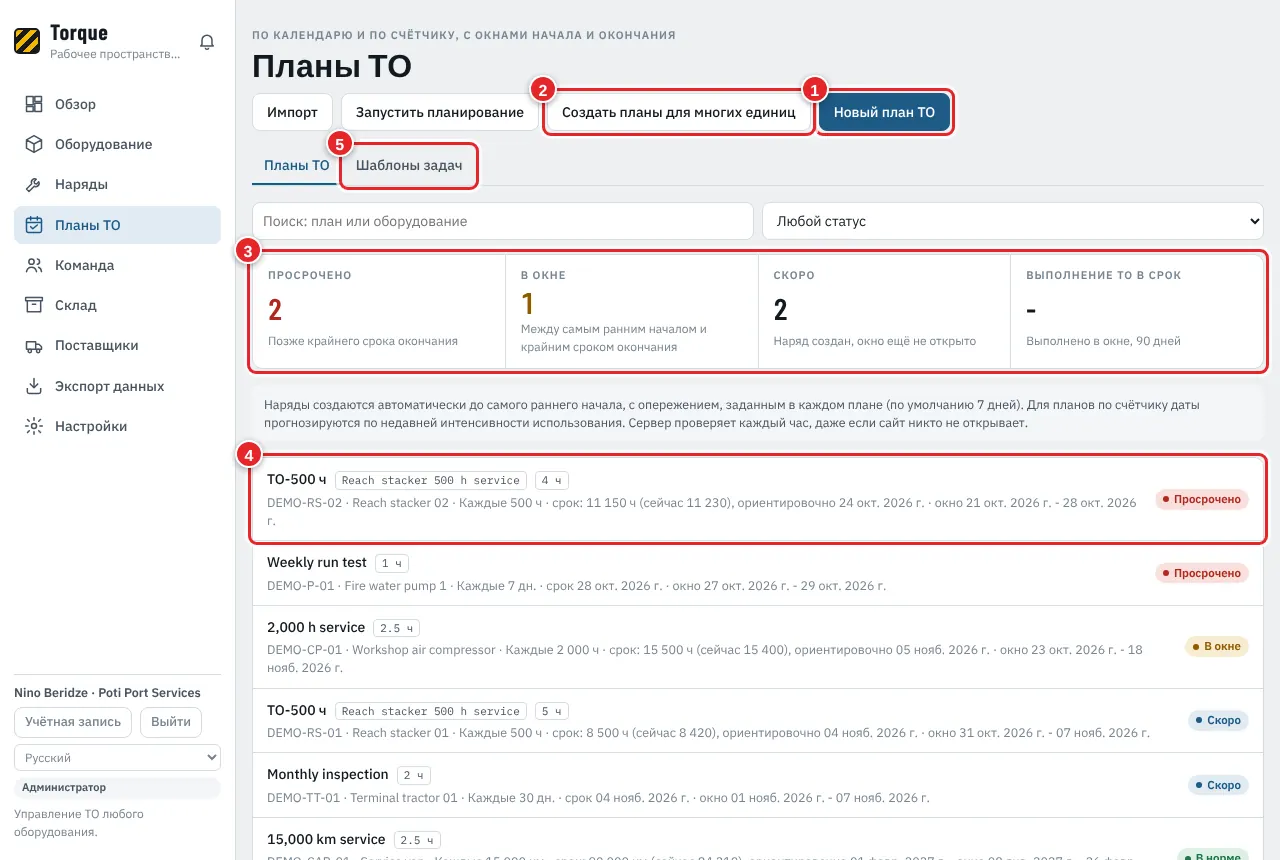
Картинка 18 Планы ТО
- Нажмите «Новый план ТО».
- Нажмите «Создать планы для многих единиц», чтобы дать один план многим машинам сразу.
- Просрочено, в окне, предстоящие и выполнение ТО в срок (внутри окна).
- Нажмите на план, чтобы открыть или изменить его.
- Вкладка «Шаблоны задач»: готовые списки задач для повторного использования.
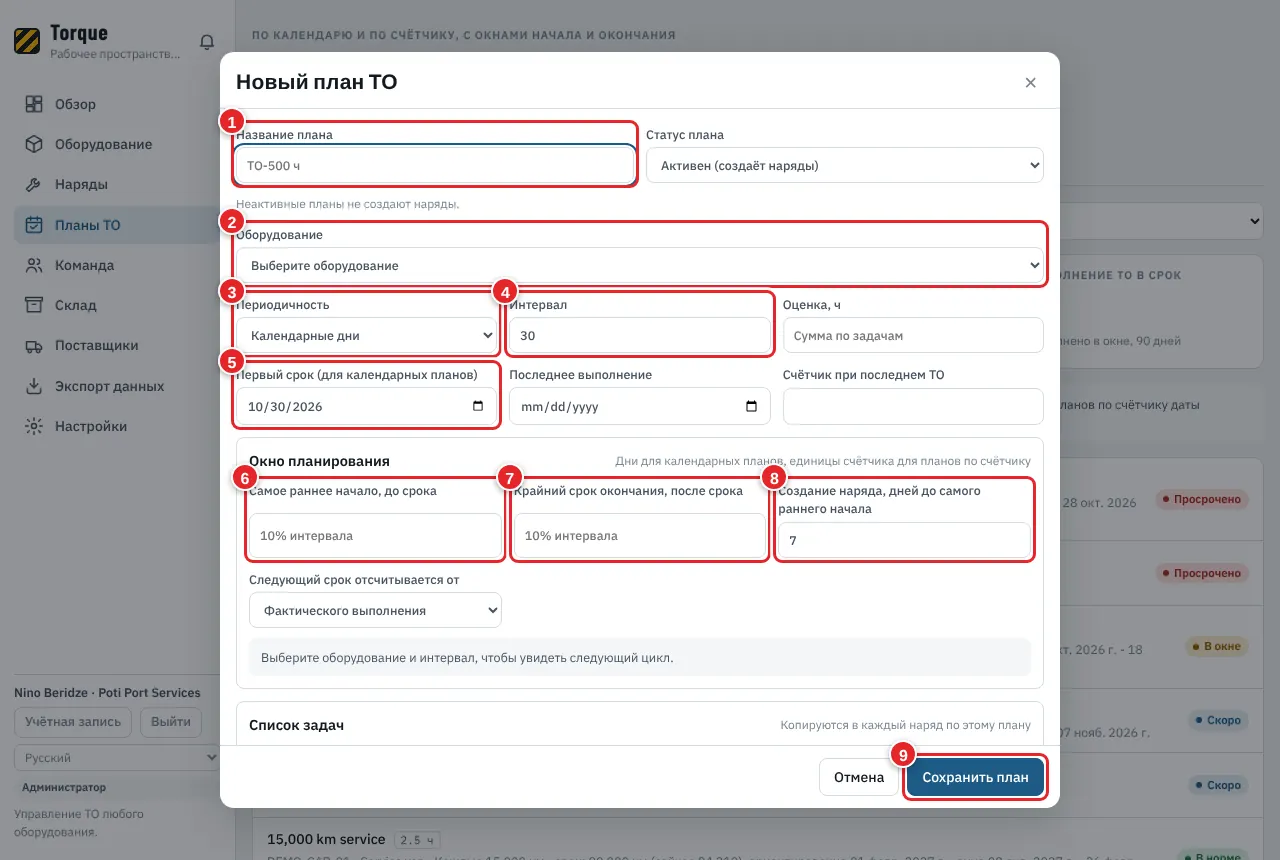
Картинка 19 Новый план ТО
- Название плана, например «ТО 500 ч».
- Оборудование.
- Периодичность: календарные дни или счётчик (часы, км, циклы).
- Интервал: каждые сколько дней или часов.
- Первый срок (для календарных планов).
- Самое раннее начало: насколько раньше срока можно выполнить.
- Крайний срок окончания: насколько позже можно.
- Создавать наряд за столько дней до самого раннего начала (по умолчанию 7).
- Нажмите «Сохранить план».
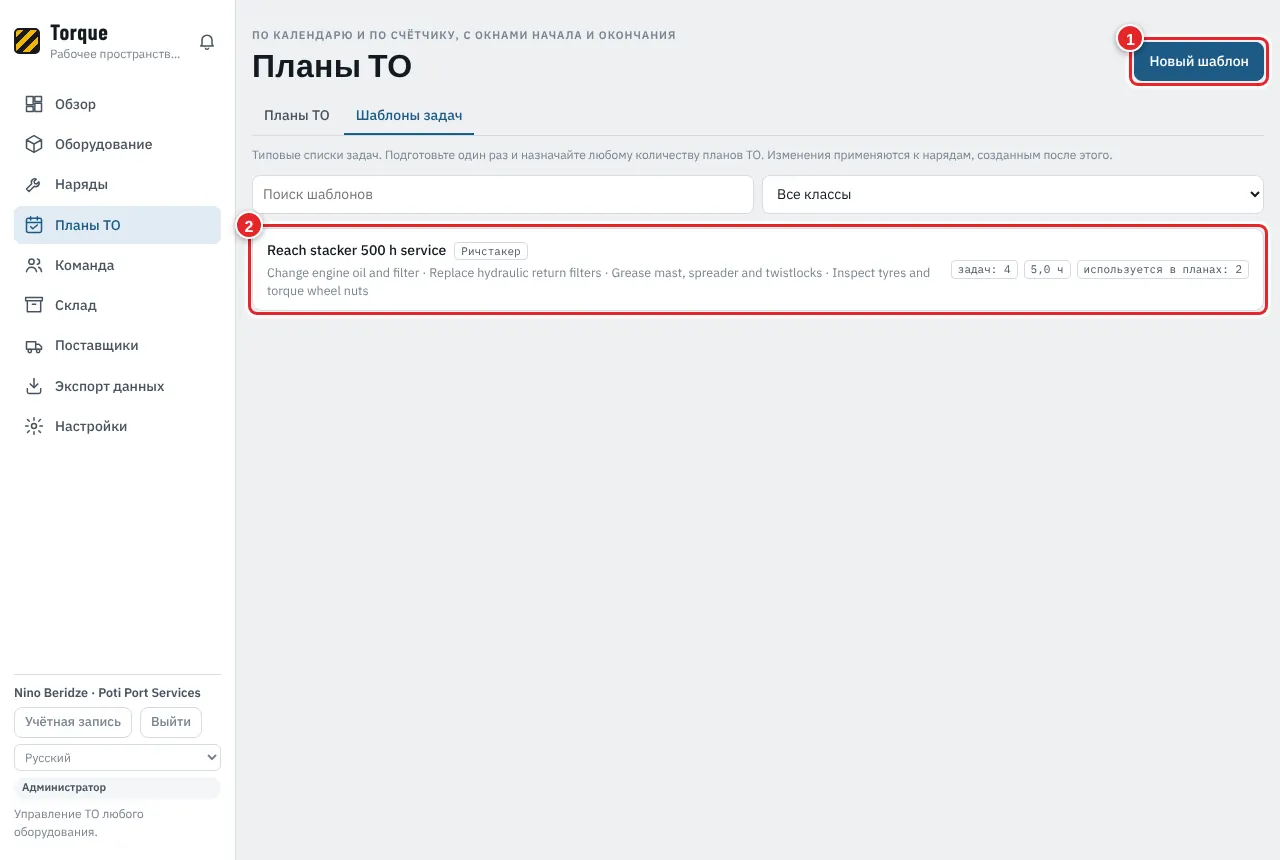
Картинка 20 Шаблоны задач
- Нажмите «Новый шаблон», чтобы один раз подготовить задачи обслуживания (например «Reach stacker ТО 500 ч»).
- Нажмите на шаблон, чтобы изменить его. Изменения применяются к нарядам, созданным после этого.
11. На телефоне: техники и бесплатные наблюдатели
Кто может: Техник, Наблюдатель
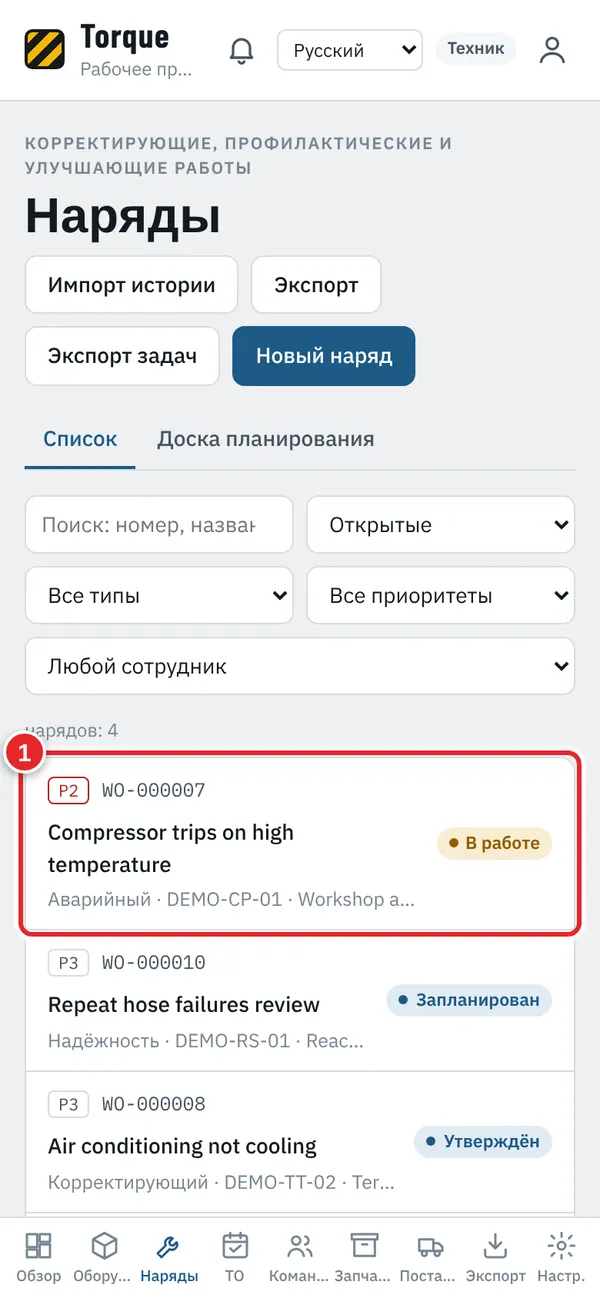
Картинка 21 Техник: моя работа
- Откройте «Наряды» внизу и нажмите на свой наряд.
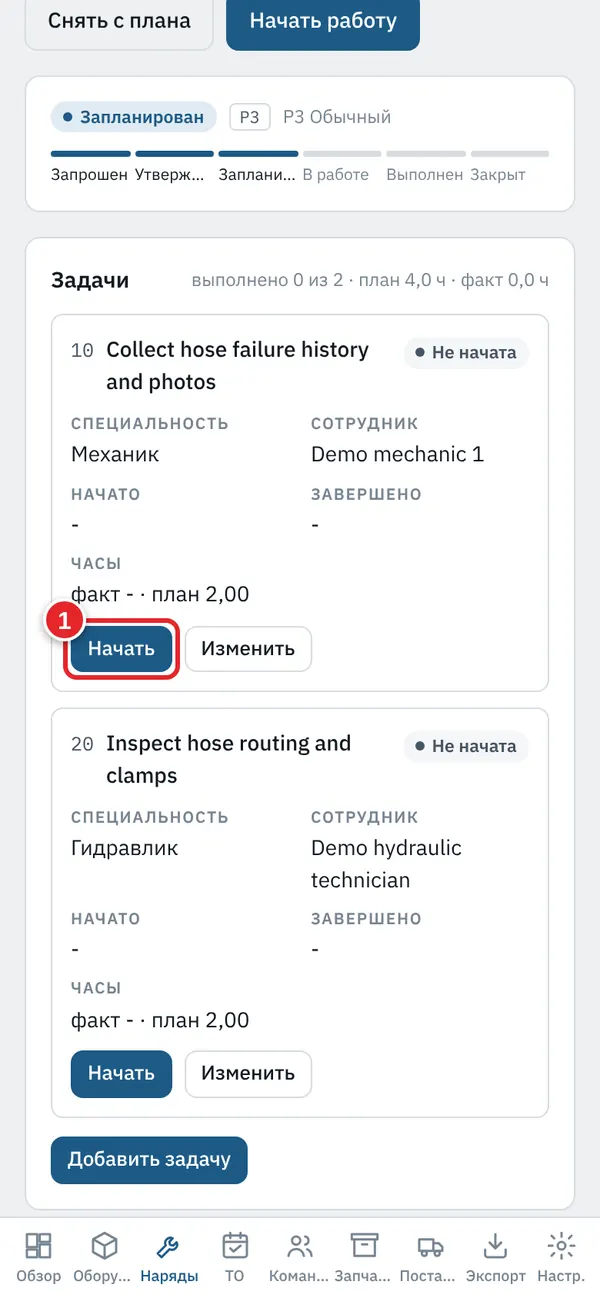
Картинка 22 Техник: начать и завершить задачу
- Нажмите «Начать», когда приступаете к задаче. Когда закончили, нажмите «Завершить». Заполните проверки, если просят. Добавьте фото результата.
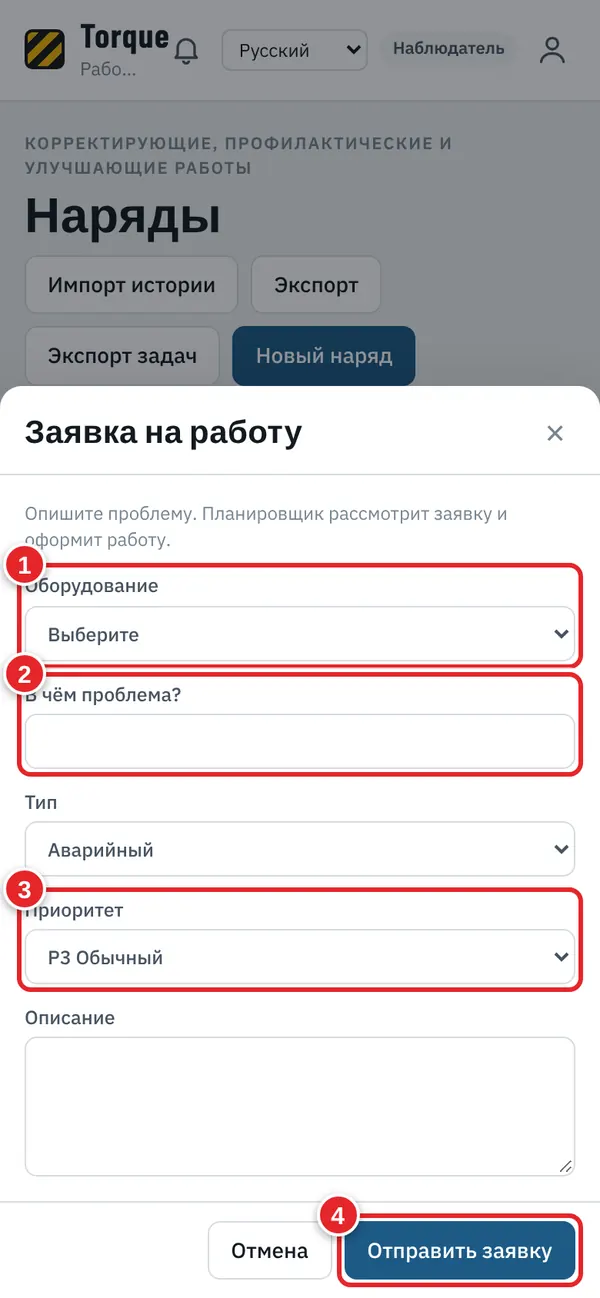
Картинка 23 Наблюдатель: сообщить о проблеме (бесплатно)
- Оборудование: у какой машины проблема.
- В чём проблема? Напишите в нескольких словах.
- Приоритет: насколько срочно.
- Нажмите «Отправить заявку». Планировщик проверит её и превратит в работу. Статус видно в списке.
12. Запчасти, заявки на закупку и заказы
Кто может: Планировщик, Администратор
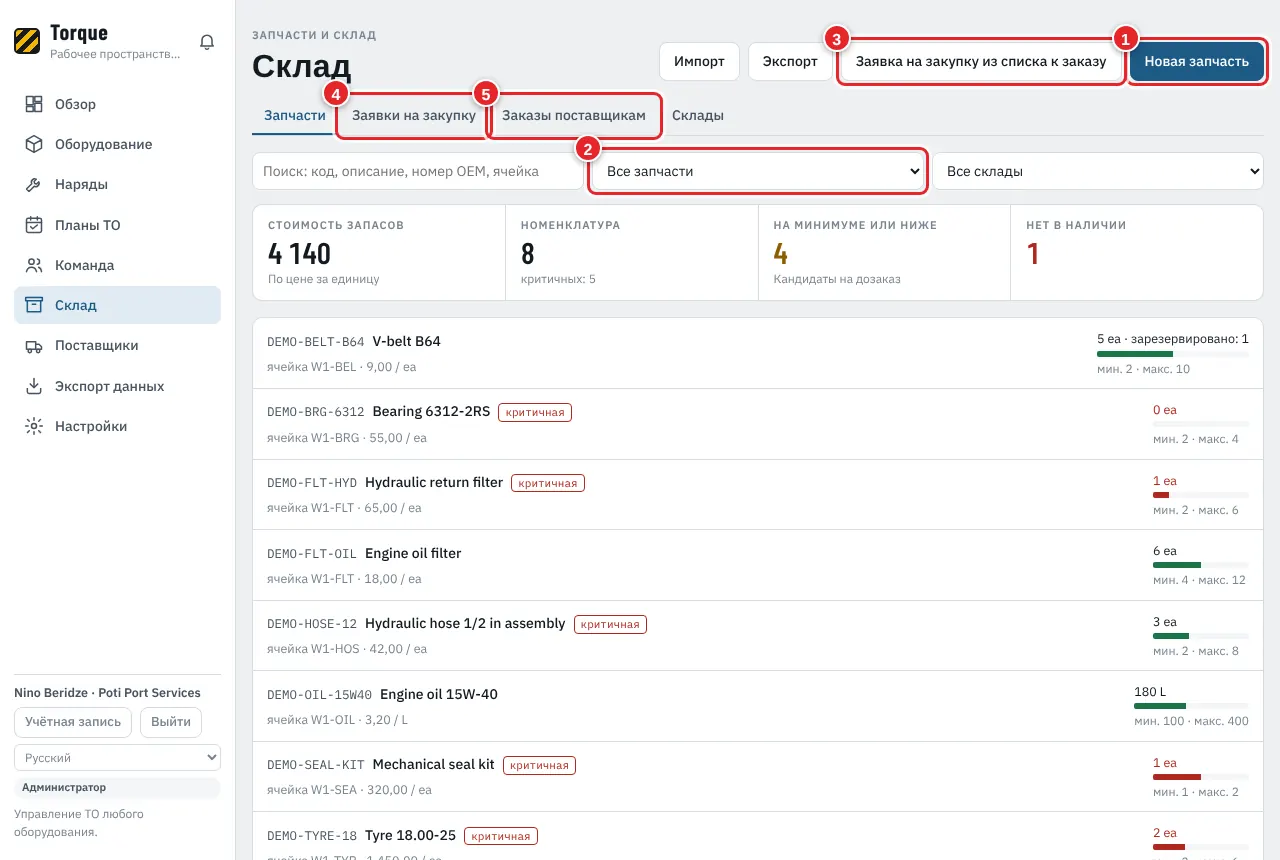
Картинка 24 Склад
- Нажмите «Новая запчасть».
- Фильтр: все запчасти, на минимуме или ниже, нет в наличии, критичные.
- Нажмите «Заявка на закупку из списка к заказу»: Torque впишет в заявку все запчасти ниже минимума.
- Вкладка «Заявки на закупку»: что нужно команде.
- Вкладка «Заказы поставщикам»: что вы заказали.
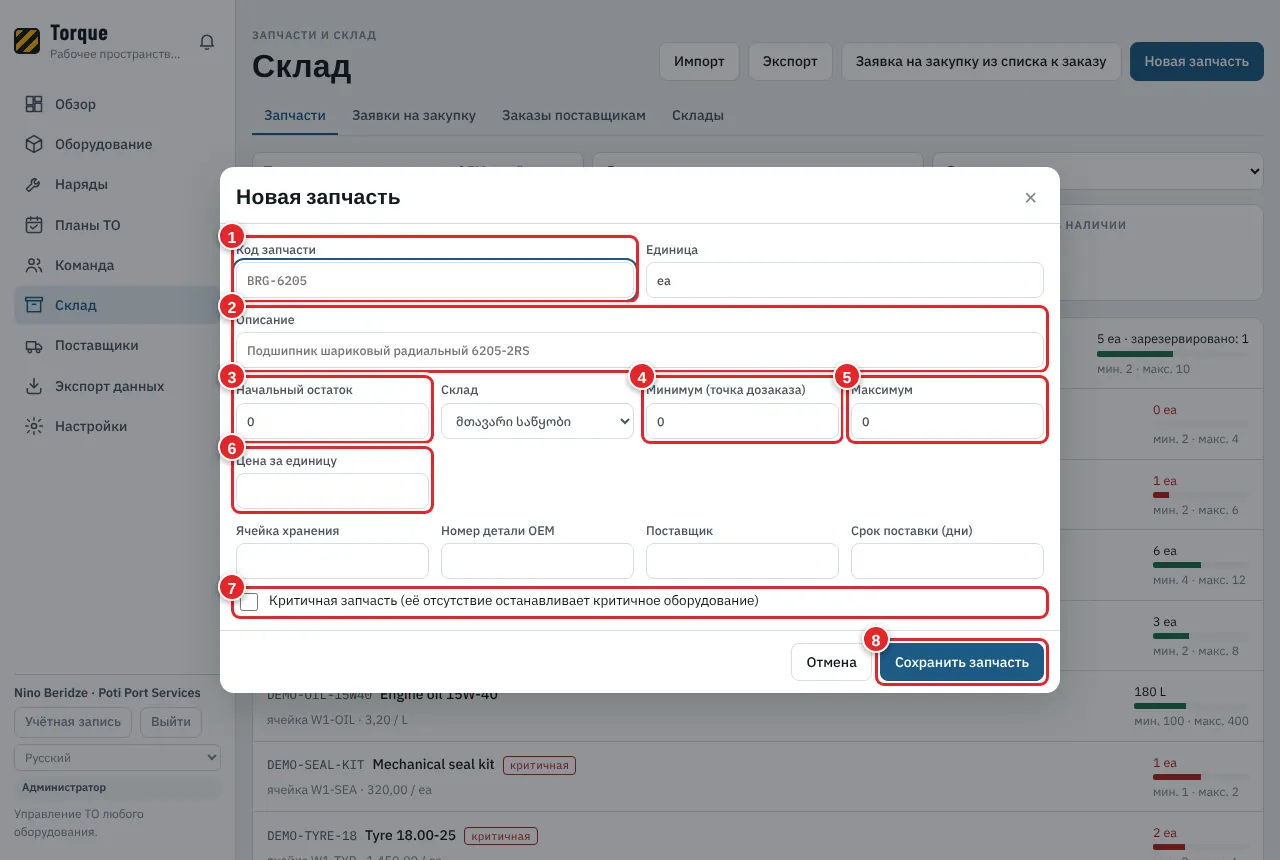
Картинка 25 Новая запчасть
- Код.
- Описание.
- В наличии: сколько есть сейчас.
- Мин.: если станет меньше, Torque предупредит о заказе.
- Максимум: сколько должно быть после заказа.
- Цена за единицу: для стоимости склада и затрат нарядов.
- Критичная: отметьте запчасти, без которых машина стоит.
- Сохраните.
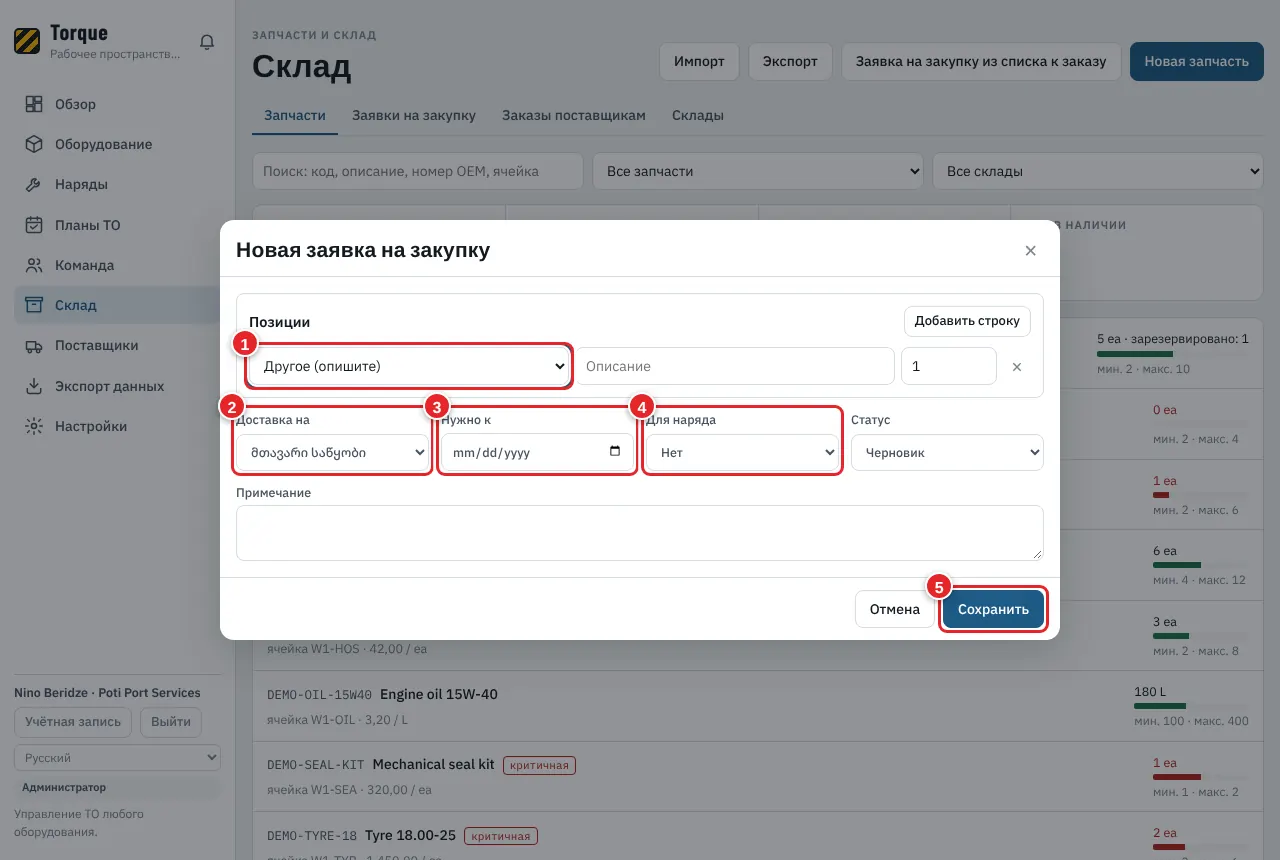
Картинка 26 Новая заявка на закупку
- Выберите запчасть (или «Другое (опишите)») и количество. Для ещё одной - «Добавить строку».
- Доставка на: какой склад.
- Нужно к: дата.
- Для наряда: свяжите работу, которой это нужно (необязательно).
- Нажмите «Сохранить».
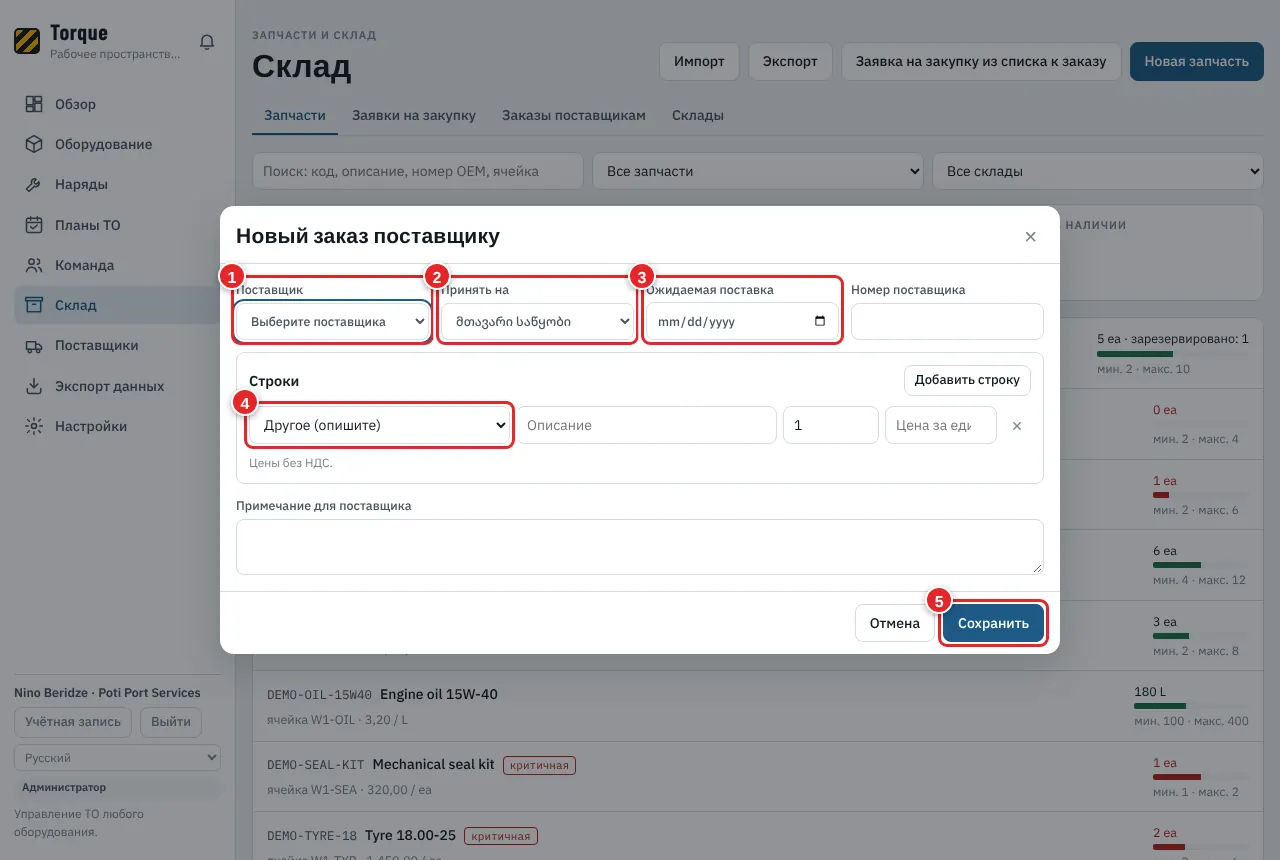
Картинка 27 Новый заказ поставщику
- Поставщик (поставщиков добавляют в меню «Поставщики»).
- Принять на: какой склад.
- Дата ожидаемой поставки.
- Строки: запчасть, количество, цена за единицу (без НДС).
- Нажмите «Сохранить». Когда товар придёт, откройте заказ и нажмите «Принять»: остаток увеличится сам.
13. Отчёты в Excel
Кто может: Планировщик, Администратор
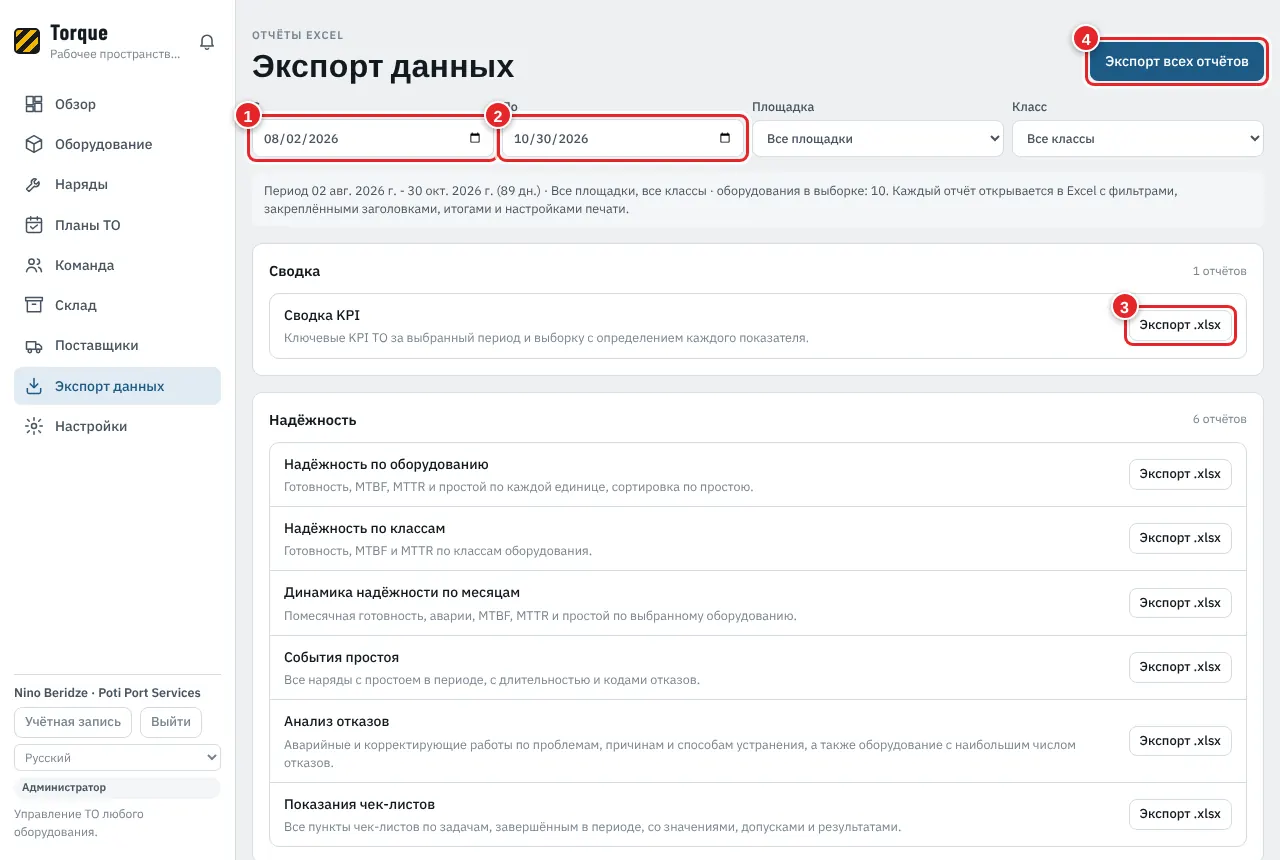
Картинка 28 Экспорт данных
- С: первый день периода.
- По: последний день. Можно также фильтровать по площадке и классу.
- Нажмите «Экспорт .xlsx» у одного отчёта.
- Или нажмите «Экспорт всех отчётов», чтобы получить все сразу.
14. Уведомления
Кто может: Все
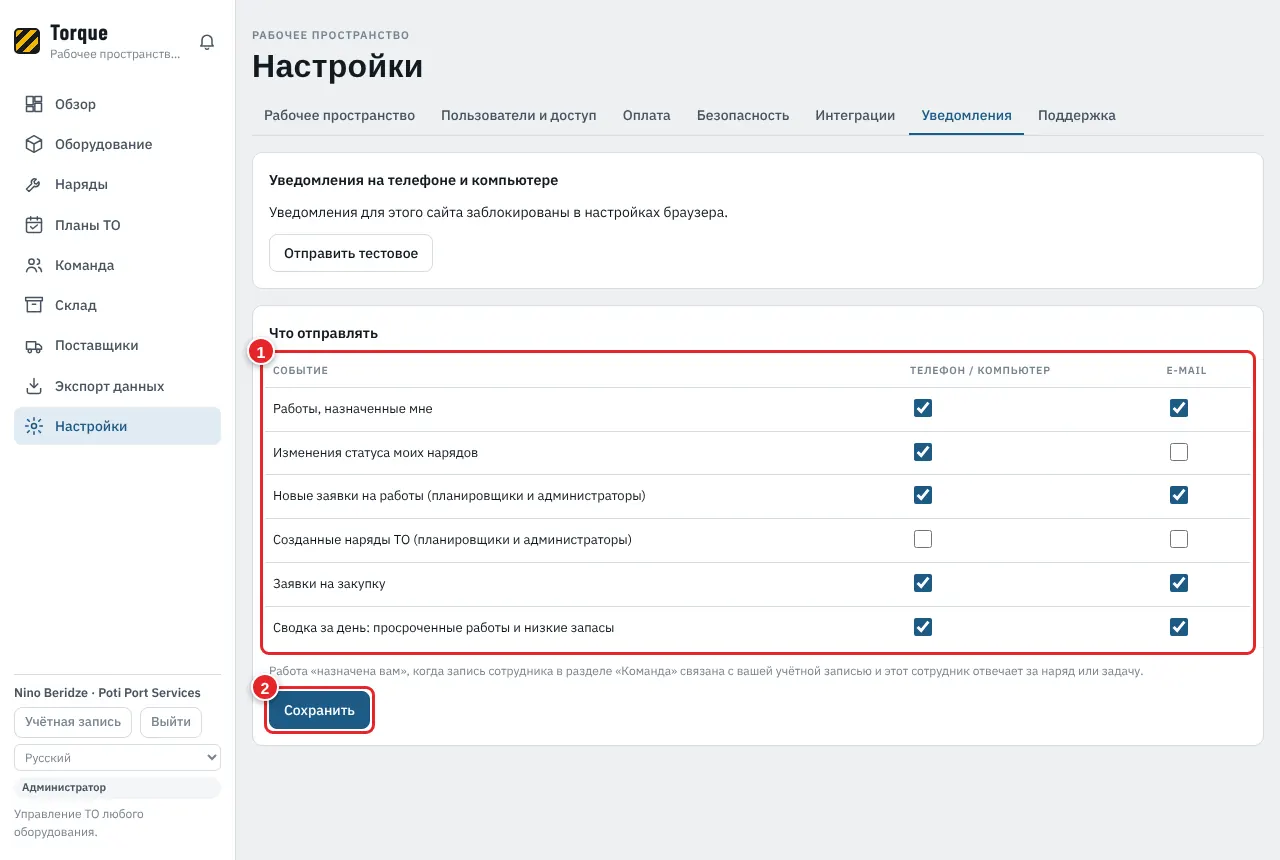
Картинка 29 Настройки > Уведомления
- Отметьте, что получать на телефон или компьютер и по e-mail: назначенная вам работа, смена статусов, новые заявки, наряды ТО, заявки на закупку, ежедневная сводка.
- Нажмите «Сохранить». Нажмите «Отправить тестовое», чтобы проверить.
15. Перенос ваших данных из Excel
Кто может: Администратор, Планировщик
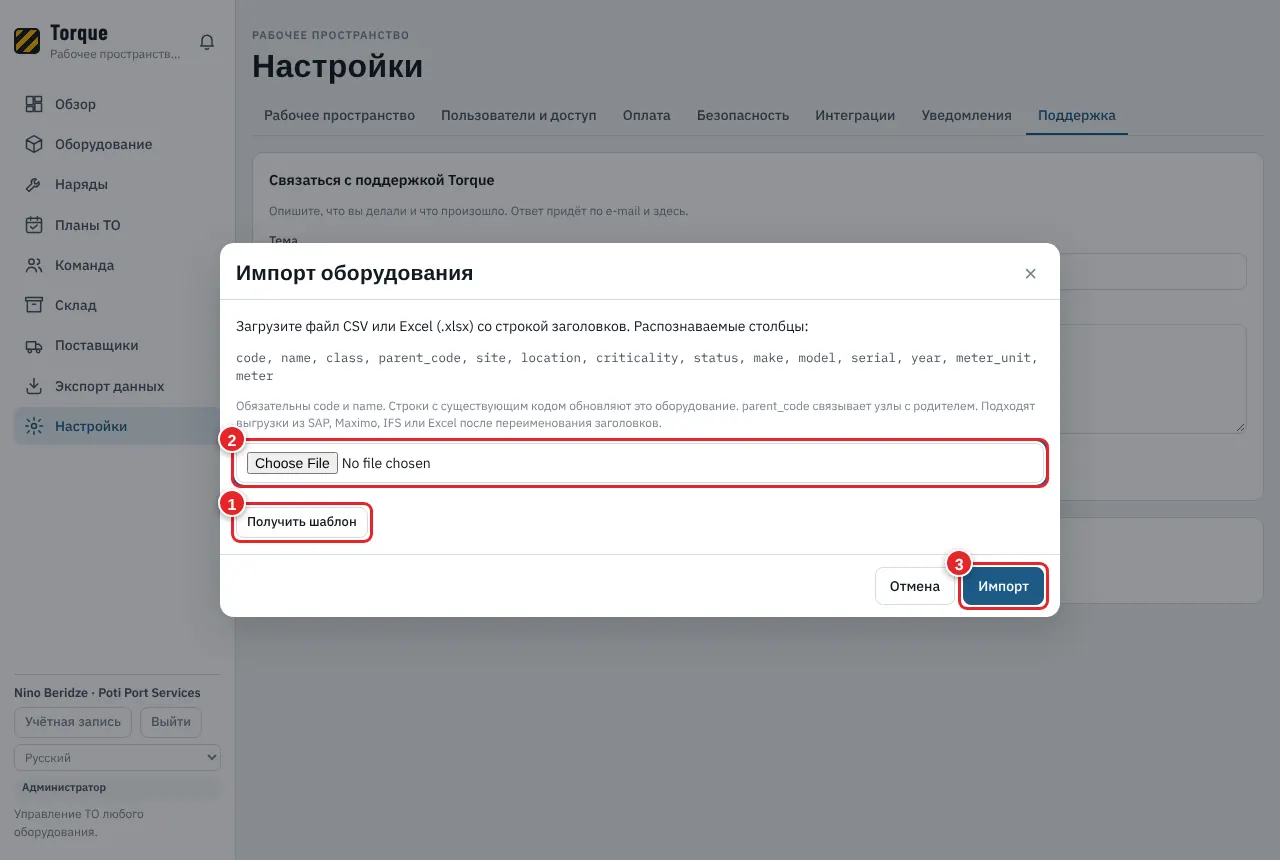
Картинка 30 Импорт (пример: оборудование)
- Нажмите «Получить шаблон», чтобы скачать пустой файл с нужными столбцами. Или возьмите его на странице «Загрузки».
- Заполните в Excel, сохраните и выберите файл здесь.
- Нажмите «Импорт». Torque покажет, сколько строк добавлено или обновлено.
16. Тариф и оплата
Кто может: Администратор
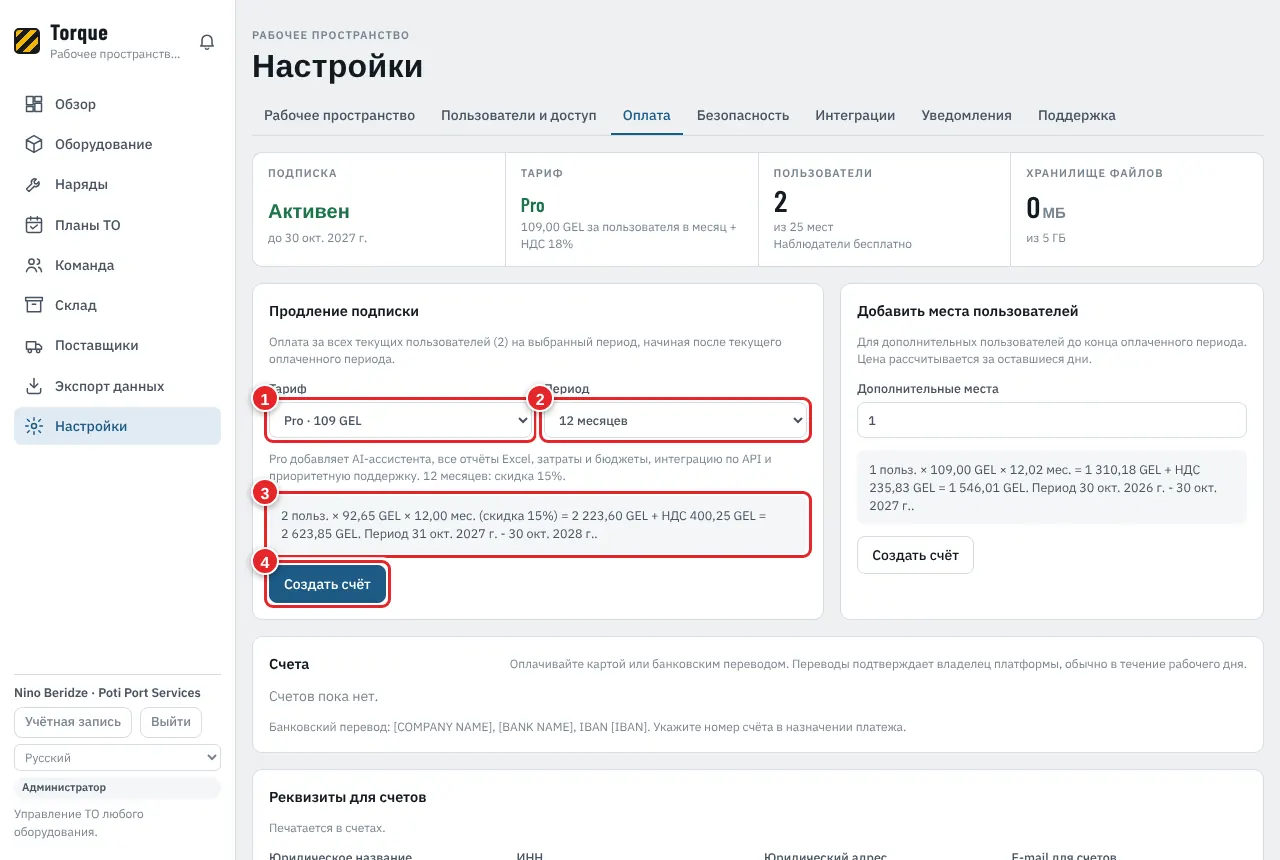
Картинка 31 Настройки > Оплата
- Тариф: Lite или Pro.
- Период: от 1 до 12 месяцев. 12 месяцев дешевле (скидка показана).
- Torque показывает точную сумму: пользователи × цена × месяцы, плюс НДС.
- Нажмите «Создать счёт». Оплатите картой или банковским переводом с номером счёта в назначении платежа.
17. Помощь и поддержка
Кто может: Все
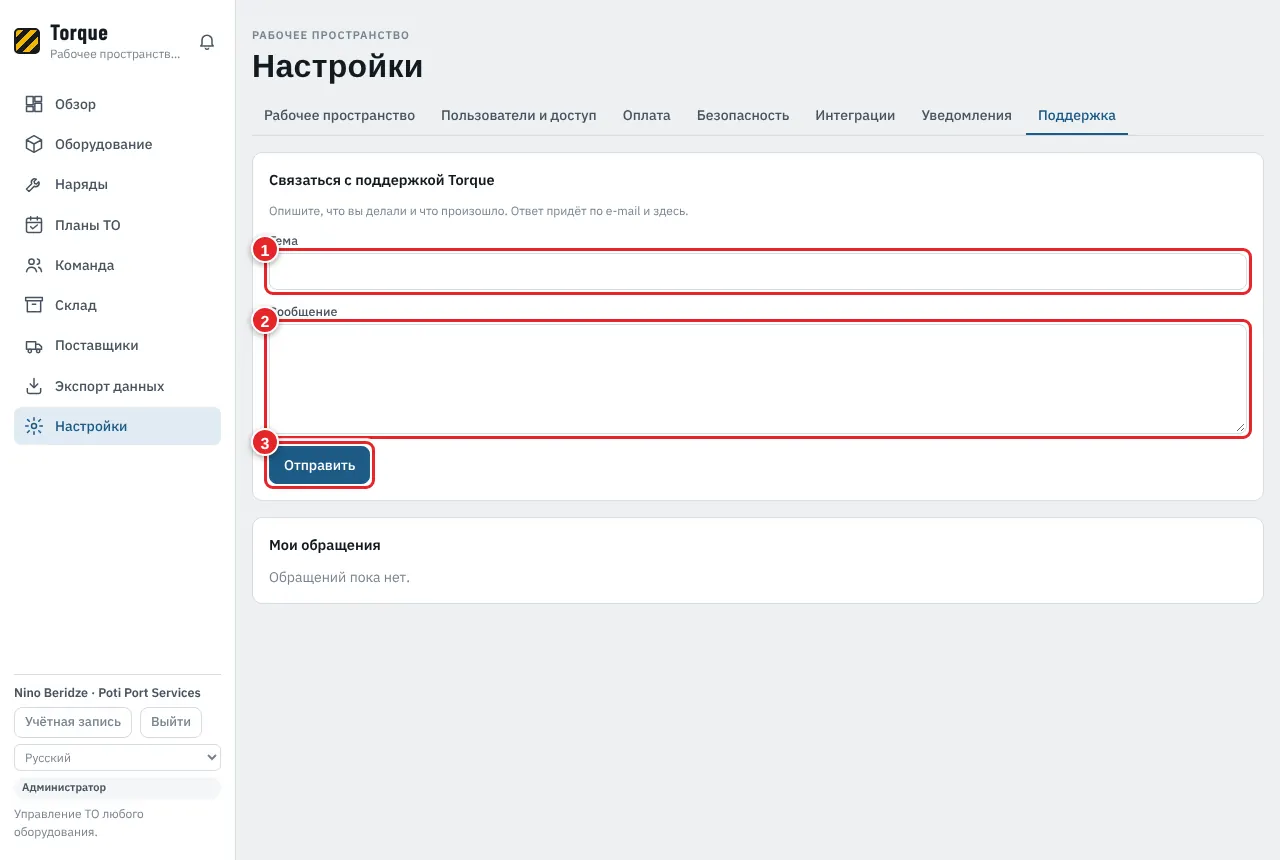
Картинка 32 Настройки > Поддержка
- Тема: короткое название проблемы.
- Сообщение: что вы делали, что произошло, какой наряд или оборудование.
- Нажмите «Отправить». Ответ придёт по e-mail и сюда же.
18. Быстрые ответы
Я забыл пароль.
На странице входа нажмите «Забыли пароль?», введите e-mail и перейдите по ссылке из письма.
Как сменить язык?
В меню слева внизу (на телефоне: вверху). Каждый выбирает свой.
Техник не может нажать «Выполнить».
Администратор решает, кто может ставить каждый статус: Настройки > Пользователи и доступ > Права на статусы нарядов.
Не могу добавить пользователя.
Все платные места заняты. Администратор добавляет места: Настройки > Оплата. Наблюдателю место не нужно.
Можно исправить ошибку?
Измените запись и сохраните снова. Каждое изменение пишется в журнал аудита, поэтому всегда видно, кто что изменил.
Как уйти и сохранить данные?
Администратор: Настройки > Рабочее пространство > «Скачать всё». Вы получите все записи, фото и файлы.
Не получается? Напишите нам: Настройки > Поддержка или support@cmms.ge. Отвечаем в течение одного рабочего дня.